IPMI/RMM Default Logins
26. März 2013
Keine Kommentare
| Server/Mainboard-Typ | Benutzer | Passwort | |
| SuperMicro | ADMIN | ADMIN | |
| Intel | admin | password | |
KategorienHardware
| Server/Mainboard-Typ | Benutzer | Passwort | |
| SuperMicro | ADMIN | ADMIN | |
| Intel | admin | password | |
Laden Sie die Datei CreateWindowsTile.zip herunter, und entpacken Sie sie in ein Verzeichnis; wir haben hier "C:\BIN" gewählt.
Öffnen Sie unter Windows 8 die PowerShell als Administrator. Dazu genügt es, wenn Sie im Startbildschirm "power" eingeben, dann zeigt Ihnen Windows 8 die PowerShell an. Per rechten Mausklick bekommen Sie unten die Option angezeigt "Als Admin ausführen". Nun gilt es, die heruntergeladene Datei per Cmdlet zu importieren. Geben Sie also Folgendes ein:
import-module C:\BIN\CreateWindowsTile.psm1
Set-ExecutionPolicy RemoteSignedNew-OSCWindowsTileEs kann unter umständen lästig sein, wenn eine kleine Berührung der Maus den Windows 8 PC aus dem Standby holt.
Lösung:
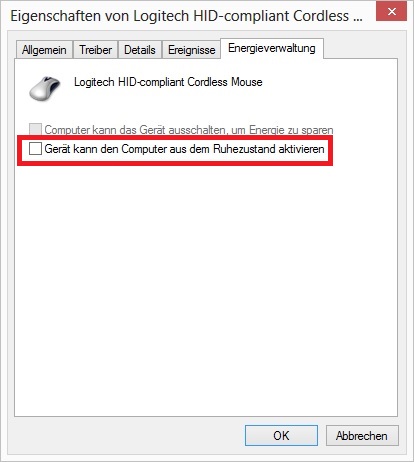
Im Gerätemanager, unter "Maus und andere Zeigegeräte" auf Eigenschaften –> Energieverwaltung und den Hacken bei "Gerät kann den Computer aus dem Ruhezustand aktivieren" rausnehmen.
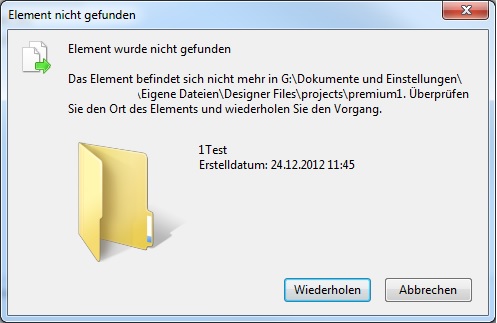
Ein Unterordner lässt sich nicht mehr löschen, und meldet, dass der Ordner nicht gefunden werden kann:
Die Sicherheitseinstellungen des Ordners lassen sich nicht anzeigern, bzw. nicht verändern:
.jpg)
Ein checkdisk mit reperatur der HDD bleibt ohne Erfolg, auch nach dem Ausbau und anschliessen der HD an einem anderen Computer kann der Ordner nicht gelöscht werden.
Lösung:
Das Shareware Programm "DelInvFile" löst das Problem.
Downloadlink des Herstellers: http://www.purgeie.com/dl/delinvfile.zip
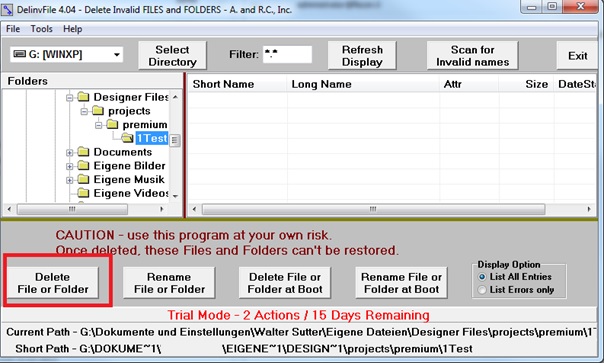
–> Ordner oder Datei welche sich nicht löschen lässt auswählen, und "Delete File or Folder" klicken. Nach einer Bestätigung wird der Ordner entfernt.
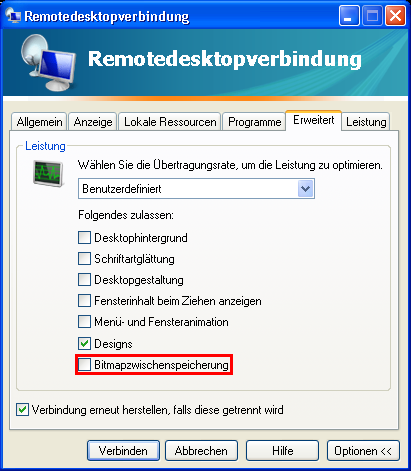
Wenn man mit RDP auf einen Computer verbinden will, kann es vorkommen, dass man nach dem Einloggen einen schwarzen Screen vor sich hat.
Lösung
In diesem Fall muss der RDP-Client gemäss folgendem Printscreen konfiguriert werden.
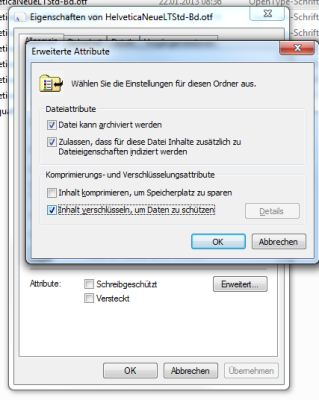
Die frisch installierte OTF-Schriftart verschwindet aus der Auswahl sobald der PC neu gestartet wird.
Lösung:
Nachdem Sie sich bei einem Windows basierten System angemeldet haben, stellen Sie möglicherweise fest, dass statt des Profils des aktuellen Benutzers ein temporäres Profil geladen wurde. Daher gehen alle Änderungen, die Sie am aktuellen Desktop vornehmen, nach dem Abmelden vom System verloren. Ausserdem kann im Infobereich folgende Fehlermeldung angezeigt werden:
| Ihr Benutzerprofil wurde nicht korrekt geladen! Sie wurden mit einem temporären Profil angemeldet. Änderungen, die Sie am Benutzerprofil vornehmen, gehen bei der Abmeldung verloren. Lesen Sie das Ereignisprotokoll, um sich Details anzeigen zu lassen, oder wenden Sie sich an Ihren Administrator. |
Lösung:
Obwohl alle Toolbars und Software von Babylon de-installiert wurden, öffent der Internet Explorer bei jedem Start die Webseite: http://isearch.babylon.com. – Das Anpassen der Statseite unter EXTRAS –> INTERNET OPTIONEN ändert daran nichts!
Lösung:
Prüft in den Verküpfungseinstellungen des Internet Explorers die mitgegebenen Parameter.
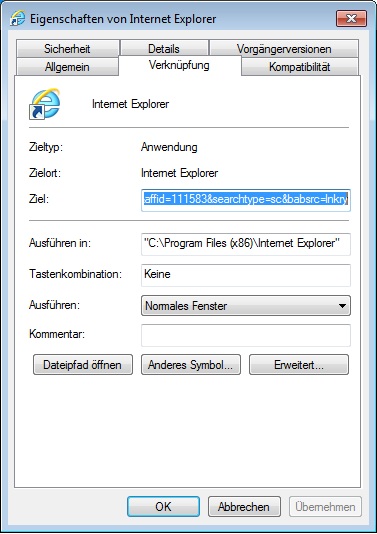
Entfernt im Feld "Ziel" alles was nach "C:\Program Files (x86)\Internet Explorer\iexplore.exe" steht.
nun wird wieder die in den Internet Einstellungen vordefinierte Webseite als Default Startseite angezeigt.
Der Internet Explorer 10 in der UI (Metro Oberfäche) ist doch teilweise sehr umständlich zu bedienen. Es fehlen die Menüleiste, die Favoriten etc..
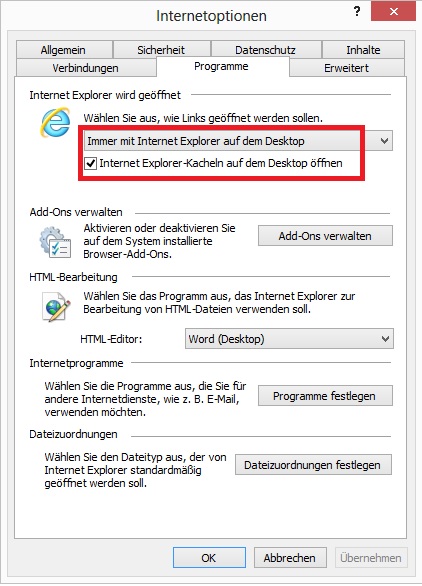
In den Einstellungen des Internet Explorers im "Desktop Modus" kann festgelegt werden, dass die UI Version ebenfalls im "Desktop Mode" staret:
IE 10 –> Extras –> Internetoptionen –>
Profilordner von Windows Vista und 7 trennen, ohne dass Windows es merkt.
Windows nutzt von je her das Installationslaufwerk mit dem Betriebssystem auch für die Benutzerdaten ("Dokumente und Einstellungen" bzw. "Users").
Neben mehreren Möglichkeiten, den Speicherort nachträglich auf ein anderes Laufwerk zu legen, kann man dies auch direkt bei der Installation von Windows Vista und Windows 7 über "symbolische Verknüpfungen" erreichen. Dies hat den Vorteil, dass es zum einen weniger Arbeit macht und zweitens für das System weiterhin so aussieht, als wären die Ordner auf dem Installationslaufwerk.
Vorgehensweise:
Man startet von der Installations-DVD und sobald die Sprachauswahl erscheint, drückt man [Umschalt] + [F10]. Es startet die Eingabeaufforderung (Shell).
Mit dem Befehl dir prüft man, welcher Laufwerksbuchstabe die Windows- und Daten-Partition ist – in den meisten Fällen C:\
In der Eingabeaufforderung gibt man nun zum Beispiel das Folgende ein:
robocopy c:\users d:\users /mir /sec /xj
Das kopiert den Profilordner um (hier von C:\Users nach D:\Users).
/mir und /sec = kopieren alle Unterobjekte inklusive der Rechte
/xj = sorgt dafür, dass symbolische Verknüpfungen beim Kopieren nicht verfolgt werden, was sonst zu erheblichen Problemen führen könnte.
Danach löscht man den alten Profilordner vollständig und ohne Rückfrage mit folgendem Befehl:
rd c:\users /s /q
Jetzt fehlt noch der Befehl für die symbolische Verknüpfung.
Man muss bei diesem Befehl den Laufwerksbuchstaben angeben, der beim Booten von der Installations-DVD angezeigt wurde, auch wenn der von den tatsächlichen Buchstaben abweicht, die Links sind nachher trotzdem korrekt.
In die Eingabeaufforderung gibt man folgenden Befehl ein, Beispiel:
mklink c:\users d:\users /D
Danach bootet man den PC neu.
Windows "merkt" sozusagen nichts von der Veränderung. Neue Profile erstellt es wie gewohnt in C:\Users (C:\Benutzer), landet dabei aber auf D:\Users (D:\Benutzer).