Archiv

Autor Archiv

Konfiguration von Outlook Mail-Profilen (Neue Versionen)

4. Mai 2020 Keine Kommentare

Grundsätzlich können über die Systemsteuerung -> E-Mail / Mail die Mailprofile verwaltet werden.

Je nach Version des Office-Paketes kann es vorkommen, dass dieser Menü-Punkt fehlt.

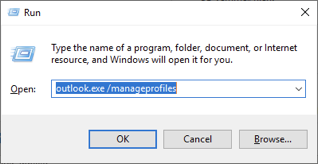
Die Mail-Profile können wie folgt auch noch aufgerufen werden:

outlook.exe /manageprofiles

KategorienAllgemein, MS Office

iPhone wird im Windows Explorer nicht angezeigt

27. August 2019 Keine Kommentare

Vielleicht habt Ihr das Problem auch öfters, dass Euer Windows Explorer das iPhone nicht als Laufwerk anzeigt und Ihr somit keine Daten bzw. Bilder und Videos vom iPhone auf den PC übertragen könnt.

Dass das iPhone im Explorer nicht angezeigt wird kann unterschiedliche Ursache haben. Zunächst ist es wichtig, dass Ihr Euer iPhone per USB-Kabel mit dem Windows PC oder Euren Notebook oder Tablet verbindet und dem Computer vertraut.
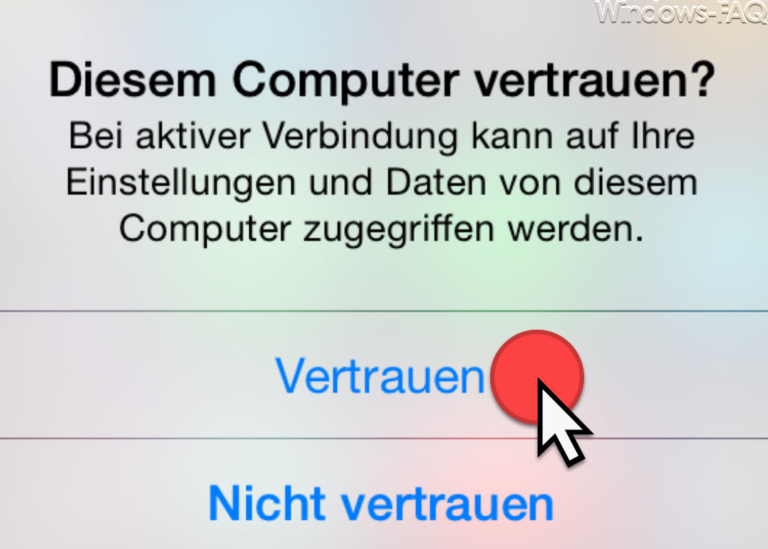
Diesem Computer vertrauen

Ihr müsst diese Frage, die auf Eurem iPhone Bildschirm erscheint, unbedingt mit „Vertrauen“ beantworten. Erst dann ist es überhaupt möglich, dass das iPhone als Laufwerk im Explorer angezeigt wird.

Funktioniert die Einbindung in den Windows Explorer trotzdem nicht, so kann es an einem fehlerhaften iPhone Treiber liegen. In diesem Fall solltet Ihr bitte in folgendes Verzeichnis wechseln.

C:\Program Files\Common Files\Apple\Mobile Device Support\Drivers

Dort findet Ihr die Datei mit dem Namen

usbaapl64.inf

Wir haben Euch dieses Verzeichnis incl. dem Inhalt hier nachfolgend abgebildet.
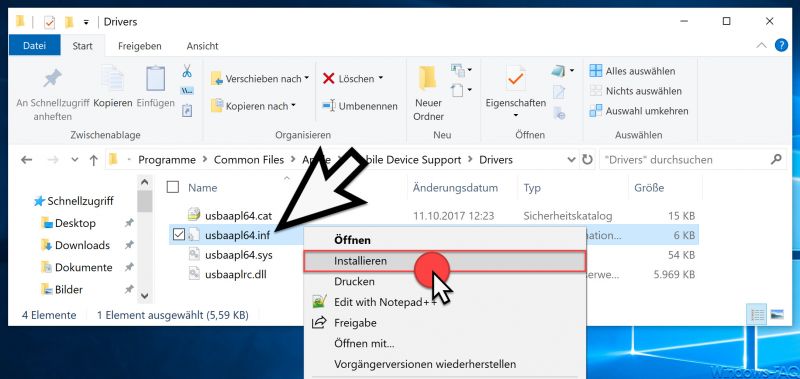
Nun müsst Ihr lediglich mit der rechten Maustaste auf die Datei „USBAAPL64.INF“ klicken und im danach erscheinenden Explorer Kontextmenü den Punkt

Installieren

Dadurch wird der iPhone USB-Treiber nochmals neu installiert. Diese Installation dauert in der Regel nur wenige Sekunden, anschließend sollte das angeschlossene iPhone sofort im Explorer als Laufwerk erscheinen, wie Ihr hier nachfolgend auf der Abbildung sehen könnt.
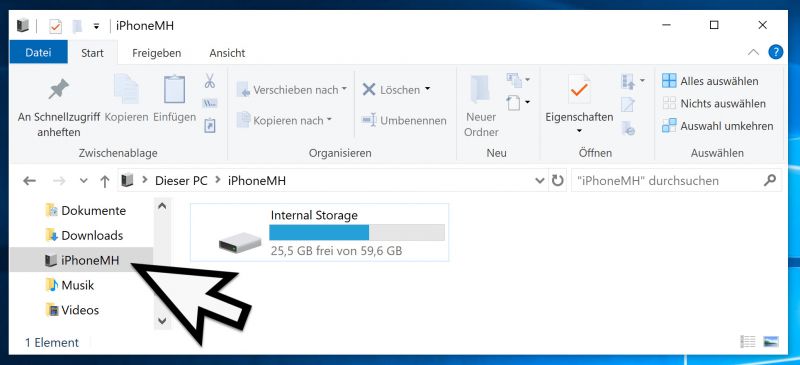
Ein Windows Neustart ist übrigens nach der Neuinstallation des iPhone Treibers nicht notwendig.

Nun könnt Ihr wie gewohnt über den Windows 10 Explorer auf die Bilder und Videos auf Eurem iPhone zugreifen, diese auf den PC oder das Notebook bzw. Tablet kopieren und auch Bilder, Videos bzw. Dateien auf dem iPhone löschen.
 

KategorieniPhone

SSH-Client aktivieren

15. März 2018 Keine Kommentare

SSH-Client aktivieren unter VMWare ESXI 6.5

esxcli network firewall ruleset set -e true -r sshClient
KategorienVMware

Fenster aus dem nicht sichtbaren Bereich wieder auf den Desktop verschieben

18. September 2017 Keine Kommentare

Da Windows es zulässt Fenster auch aus dem kompletten Bildschirmbereich herauszuschieben kann es vorkommen, dass man gar keinen Zugriff mehr auf das außerhalb des sichtbaren Bereichs liegenden Fensters hat.
Also was tun, um das Fenster wieder in den sichtbaren Bereich zurück zu verschieben.

Mit einfachen Tastenkombinationen ist es möglich, das Fenster wieder in den Arbeitsbereich zu verschieben.

Zunächst wähle mit der Tastenkombination  ALT + Tab das entsprechende Fenster aus.
Bei vielen geöffneten Fenstern, bei gedrückter ALT-Taste, solange die Tab-Taste wiederholt betätigen bis das gewünschte Fenster ausgewählt ist.

Nun betätige einmal die Tastenkombination ALT + Leertaste + V und verschiebe das Fenster mithilfe der Pfeiltasten in den sichtbaren Bereich.

Sollte sich das Fenster, warum auch immer, maximiert im nicht sichtbaren Bereich außerhalb des Desktops befinden muss es vor dem Verschieben mit den Pfeiltasten mittel Windowstaste + Pfeil nach unten minimiert werden.


KategorienAllgemein

Lange Pafdnamen per Registry zulassen

25. August 2017 Keine Kommentare

Die längeren Pfadnamen lassen sich auch per Registry einschalten, für Benutzer der Home-Edition von Windows 10 ohnehin die einzige Möglichkeit. Dazu rufen Sie den Registrierungs-Editor auf und wechseln zu HKEY_LOCAL_MACHINE\SYSTEM\CurrentControlSet\Control\FileSystem. Bei einer Windows-Standardinstallation sehen Sie rechts ein DWORD (32-Bit) mit dem Namen LongPathsEnabled und dem Wert 0.

Doppelklicken Sie auf diesen Eintrag und ändern im Bearbeitungsfenster den Wert in 1. Sollte das DWORD in Ihrer Konfiguration fehlen, erstellen Sie es zuerst einfach über das Kontextmenü und passen anschließend den Wert wie beschrieben an.


KategorienWindows 10

BSOD: 0xc0000225 beim Systemstart

25. August 2017 Keine Kommentare

Beim Booten gibt es ein Bluescreen mit der Meldung 0xc0000225 winload.exe …

Computer mit Windows DVD / USB booten

Computer reparieren auswählen

Eingabeaufforderung

bootrec /scanos

bootrec /rebuildbcd

bootrec /fixmbr

bootrec /fixboot

PC neu starten


KategorienWindows 10, Windows 8

Windows 10 – Kein Internet / Kein Netzwerk

3. Juli 2017 Keine Kommentare

Symptome des Rechners bei diesem Fehler

  • ipconfig zeigt nichts an
  • Rechner baut keine Internetverbindung auf

Vorgehensweise zur Reparatur

1) Eingabeaufforderung als Administrator ausführen und folgende Befehle eingeben:

  • netsh int ip reset c:\logdatei.log
  • netsh winsock reset

2) Rechner neu starten


KategorienWindows 10

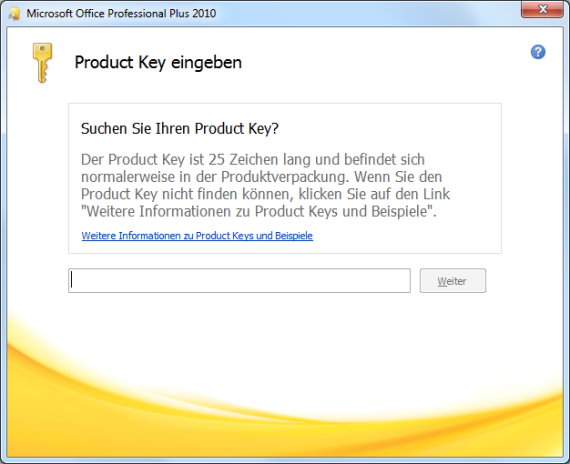
Product Key von Office 2010 ändern

27. März 2017 Keine Kommentare
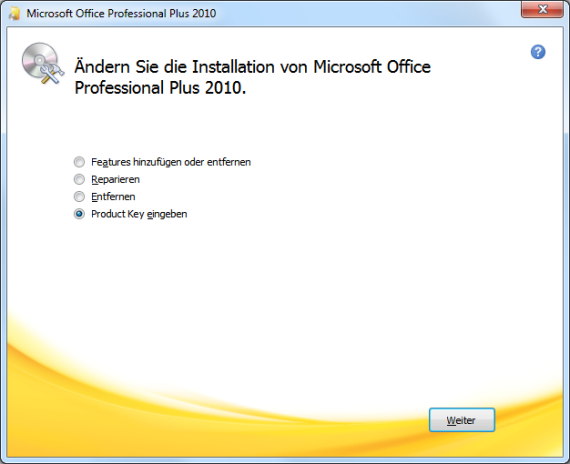
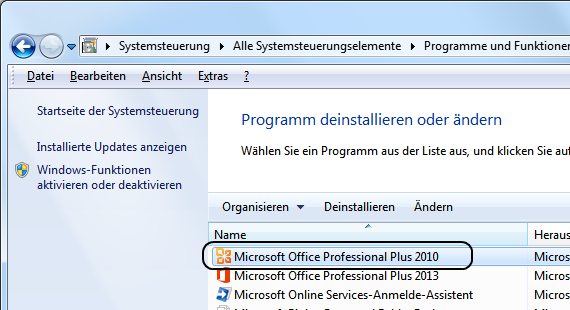
  1. Alle Microsoft Office 2010 Anwendungen beenden
  2. Windows Start
  3. Systemsteuerung
  4. Programme und Funktionen
  5. Microsoft Office 2010

KategorienOffice 2010

Automatisches Anmelden eines Benutzers

15. November 2016 Keine Kommentare

Unter Windows 10 wird automatisch der zuletzt angemeldete Benutzer beim Systemstart angemenldet.

Soll stattdessen die Benutzerauswahl erscheinen, dann:

HKEY_LOCAL_MACHINE\SOFTWARE\Microsoft\Windows\CurrentVersion\Authentication\LogonUI\UserSwitch

Enabled von 0 auf 1 ändern

KategorienWindows 10

Diskpart

24. Mai 2016 Keine Kommentare
Microsoft Windows [Version 5.2.3790]
(C) Copyright 1985-2003 Microsoft Corp.

C:\> DISKPART

Microsoft DiskPart Version 5.2.3790
Copyright (C) 1999-2001 Microsoft Corporation.
Auf Computer: MCSS2

DISKPART> LIST DISK

Datentr. Status Größe Frei Dyn GPT

-----------------------------------------

Disk 0 Online 8 GB 0 B

Disk 1 Online 5114 MB 0 B

Disk 2 Online 210 GB 10 GB

Disk 3 Online 20 GB 0 B

Disk 4 Online 20 GB 0 B

DISKPART> SELECT DISK 2

Datenträger 2 ist jetzt der gewählte Datenträger.

DISKPART> LIST PART

Partition Typ Größe Offset
-----------------------------------------

Partition 1 Primary 200 GB 32 KB

DISKPART> SELECT PART 1

Partition 1 ist jetzt die gewählte Partition.

DISKPART> EXTEND

Das Volume wurde erfolgreich erweitert.