Ein USB-Stick wird auf diversen WIndows-PC erkannt, bis auf einem.
Der üblicke Ton beim Anchliessen des USB-Sticks wird abgespielt, aber der Stick erscheint nicht im Arbeitsplatz und auch nicht in der Datenträgerverwaltung.
USB-Stick vom PC trennen.
Gehen Sie in die Systemsteuerung -> System -> Erweitert
Klicken Sie auf Umgebungsvariablen
Erstellen Sie eine neue Systemvariable
Name: devmgr_show_nonpresent_devices
Wert: 1
Alle Fenster schliessen und den PC neu starten.
Im Gerätemanager über Ansicht, ausgeblendete Geräte anzeigen.
Alle "grauen" Laufwerke, Speichervolumes, USB-Massenspeichergeräte und alle "gelben" (fehlerhaften) Geräte entfernen.
USB-Stick anschliessen und testen.
Der Netzwerk-Browser im Windows Explorer verleitet Nutzer immer wieder zu
Streifzügen durch die Netzwerkfreigaben. Dort finden sie unter Umständen auch
Dokumente und Dateien, auf die sie keine Zugriffe haben sollten.
Befehl:
net config server /hidden:YES
Sie nutzen Windows und möchten sichergehen, dass gelöschte Dateien wirklich nicht mehr herzustellen sind.
Nach Möglichkeit wollen Sie dazu keine zusätzlichen Tools nutzen, sondern in Windows integrierte Befehle verwenden.
Seit Windows 2003 hat Microsoft das Kommandozeilen-Tool cipher.exe integriert.
Beispiel:
Cipher.exe /w:Laufwerksbuchstabe:\Ordnername
telnet mail.YourDomain.com 587
HELO du
AUTH LOGIN
E-MAIL (BASE64) + ENTER
PASSWORT + ENTER
MAIL FROM: YourUserName@YourDomain.com
RCPT TO: user@domain.com
DATA
test.
quit
Base64 encoder
test.fima.li/toolz/base64converter.php
Melden Sie sich Server an und führen Sie den nachfolgenden Befehl aus.
scp -r x.x.x.x:/home/datei ./zielpfadAufAktuellemServer
Schliessen Sie alle Internet-Explorer Instanzen.
Erstellen Sie eine neue Batch-Datei mit dem nachfolgendem Inhalt und führen Sie anschliessend aus.
if not exist "%TEMP%\Low" md "%TEMP%\Low"
ICACLS "%TEMP%\Low" /setintegritylevel (OI)(CI)low
IE9 starten und testen.
Backup Exec meldet, dass der Backup Job einer Systemstatussicherung nicht erfolgreich beendet wurde.
ERRORS: Backup- \\Server.domain.local\System?StateV-79-57344-65245 – A failure occurred accessing the object list.
EXEPTIONS:
Backup- \\Server.domain.local\System?State
The item \\Server.domain.local\System?State\System Files\System Files in use – skipped.
Prüft gemäss dem Backup Exec KB TECH161434 ob auf der SystemDisk noch genügend freier Speicher für eine VSS Kopie des Systemstates vorhanden ist. Bsp unser Systemstatus eines Windows Server 2008R2 mit Exchange 2010 benötige ca. 13.5 GB!
wenn dies okay ist, installiert einfach die neusten Updates von Backup Exec (Server und WICHTIG Remote-Agent) –> Das hat doch wirklich das Problem gelöst… 
Backup Exec meldet, dass das Systemstatus Backup eines (Remote-) Servers mit Warnungen beendet wurde.
Die Warnung lautet:
Backup- \\Server.domain.local\System?StateVSS Snapshot warning. File c:\windows\\systemroot\system32\drivers\sptd.sys is not present on the snapshot.
Passt in der Registry unter dem Pfad:
[HKEY_LOCAL_MACHINE\SYSTEM\CurrentControlSet\services\sptd] den Schlüssel "ImagePath" wie folgt an:
alt: \SystemRoot\System32\Drivers\sptd.sys
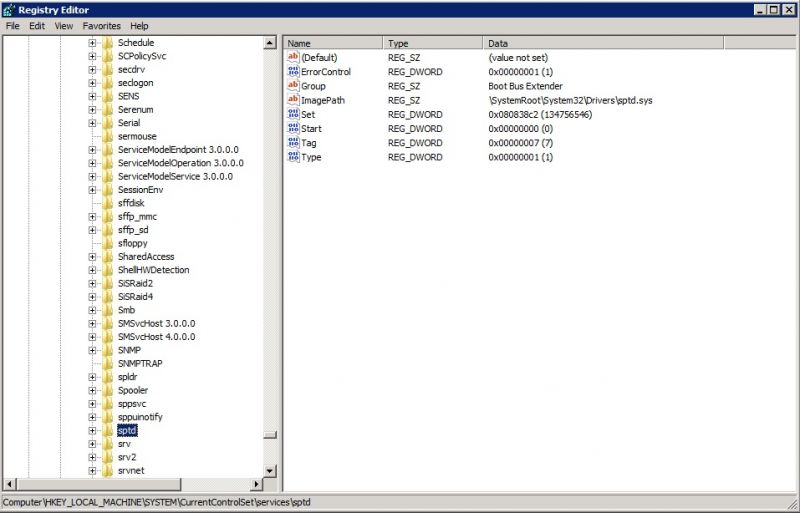
–> neu: C:\Windows\System32\Drivers\sptd.sys
Nun sollte das Systemstat Backup ohne Warnungen funktionieren.
mehr Details gibts auf:
http://blogs.technet.com/b/askcore/archive/2010/06/18/reasons-why-the-error-enumeration-of-the-files-failed-may-occur-during-system-state-backup.aspx
http://social.technet.microsoft.com/Forums/en-US/windowsbackup/thread/7bc35a09-2e59-42a4-a8dc-54d0b55cbdd5
Dieser Fehler lässt auf defekte Windows Update Dateien etc. schliessen.
–> Den Windows Update Dienst stoppen, und die Ordner "Download" unter %systemroot%\SoftwareDistribution auf "Download.old" unbenennen.
Nun den Windows Update Dienst wieder starten, und prüfen ob das autmoatische Update wieder geht. –> Wenn ja, kann der Ordner "Download.old" gelöscht werden.
Details unter: http://support.microsoft.com/kb/956706
–> Wenn es immernoch Probleme gibt, am einfachsten folgenden Microsoft FIXIT ausfürhen.
Dieser prüft und repariert alle Windows Update Komponenten.
http://support.microsoft.com/kb/971058
Die aktuelle Ansicht für alle Unterordner in Outlook können sie wie folgt übernehmen.
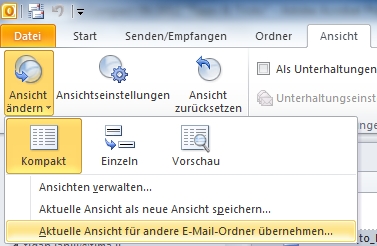
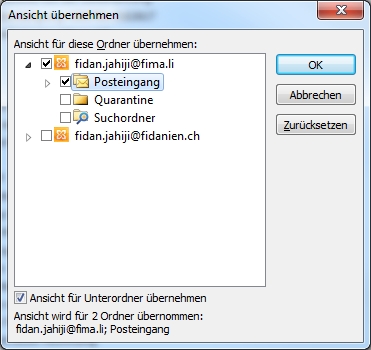
Wichtig: Checkbox "Ansicht für Unterordner übernehmen" anklicken.