Windows 7 beinhaltet ein wenig bekanntes Feature, mit dem man eine aktive Internetverbindung über WiFi mit anderen Geräten teilen kann. Praktischerweise lässt sich dieser komplett per Kommandozeile einrichten.
Mit der Hotspot-Funktion will Microsoft scheinbar die völlig veraltete und unsichere Ad-Hoc-Funktion durch einen moderneren virtuellen Hotspot ersetzen. Ein weiterer Vorteil: Mit dem Hotspot kann sich mehr als ein Gerät verbinden.
Der Hotspot wird über mehrere Schritte konfiguriert. Zunächst benötigt man eine Kommandozeile mit administrativen Rechten, die Konfiguration läuft über die Netshell.
Mit
netsh wlan set hostednetwork mode=allowed|disallowed
wird der Modus grundsätzlich erlaubt oder verboten.
Die grundlegende Einstellung erledigt anschließend der folgende Befehl:
netsh wlan set hostednetwork ssid=WLAN-SSID key=Passwort/Passphrase keyUsage=persistent|temporary
Die Verschlüsselung des WLANs ist übrigens immer WPA2 Personal. In der Netzwerkübersicht taucht anschließend ein neuer WiFi-Adapter auch.
Der neue Hotspot lässt sich mit dem Befehl:
netsh wlan start hostednetwork
starten – hat dann allerdings noch keine Verbindung ins Internet.
Um nun etwa eine Hotspot-Verbindung vom Notebook mit einem Smartphone zu teilen, muss man die aktive Verbindung ins Web mit dem virtuellen Adapter teilen. Das erledigt man am einfachsten über die Freigabe-Option, diese erreicht man über die Eigenschaften des jeweiligen Adapters.
Zunächst muss man den Haken bei "Anderen Benutzern im Netzwerk gestatten…". Anschließend wählt man aus dem Dropdown-Menü aus, mit welchem Adapter die Verbindung geteilt werden soll – in unserem Fall ist das wahrscheinlich der Drahtlosadapter mit der höchsten Ziffer.
Den Hotspot kann man über den Befehl
netsh wlan stop hostednetwork
wieder beenden.
Das Feature ist in Windows 7 und Windows Server 2008 R2 enthalten. Wer es sich ein wenig einfacher machen möchte, kann auch das kostenlose Tool Virtual Router verwenden. Wer weitere Informationen zur Hostednetwork-Funktion sucht, der findet in diesem Blogeintrag des TechNet eine ausführliche Beschreibung.
Windows 7 bietet die Möglichkeit, dass Standard-Drucker gewechselt werden, wenn sich der Rechner mit einem anderen Netzwerk verbindet. Dieses Location Aware Printing muss allerdings zunächst aktiviert werden.
Das Location Aware Printing-Feature soll mobilen Nutzern helfen, die Funktion kann je nach dem verbundenen Netzwerk einen anderen Drucker automatisch konfigurieren – etwa wenn man vom Arbeitsnetzwerk in das LAN zuhause wechselt. Die Funktion wird in den Einstellungen zu Geräten und Druckern konfiguriert.
Dazu muss auf der Standarddrucker gewählt werden, in der Menüleiste über den Geräten kann man anschließend die Option "Standarddrucker verwalten" auswählen. Darauf öffnet sich ein neuer Dialog, dort lässt sich das Netzwerk auswählen und ein entsprechender Drucker zuordnen.
Diese Lösung funktioniert mit Windows 7, setzt allerdings die Versionen Professional, Enterprise oder Ultimate voraus.
Mit Windows Vista hat Microsoft die Netzwerkkompressionstechnik Remote Differential Compression, kurz RDC, eingeführt. In gemischten Netzwerken kann diese allerdings die Leistung ausbremsen.
RDC lässt sich zwar deaktivieren, allerdings ist die Funktion ein wenig versteckt. Unter Windows 7 und Vista muss man in den Menüpunkt "Programm deinstallieren oder ändern" wechseln. Hier findet sich die Option, mit der sich Microsoft-Dienste entfernen lassen, unter Windows 7 heißt sie "Windows-Funktionen aktivieren oder deaktivieren", der Punkt benötigt administrative Rechte um gestartet zu werden.
In einem deutschsprachigen Windows nennt sich der Punkt "Remoteunterschiedskomprimierung" und ist standardmäßig aktiviert. Entfernt man den Haken und klickt "OK" dauert es einige Minuten, bis Windows die Änderungen angewendet hat. Ein Neustart ist nicht notwendig.
Menü Extras "Extras"
-> "Optionen"
Registerkarte "Allgemein"
rechts oben "Start in Leseansicht zulassen" deaktivieren.
Exchange Management Shell öffnen und den nachfolgenden Befehl eingeben:
Englisch:
Get-ReceiveConnector -Identity NeuerEmpfangsconnector | add-ADPermission -user "NT AUTHORITY\Authenticated Users" -ExtendedRights "Ms-Exch-SMTP-Accept-Authoritative-Domain-Sender"
Deutsch:
Get-ReceiveConnector -Identity NeuerEmpfangsconnector | add-ADPermission -user "Authentifizierte Benutzer" -ExtendedRights "Ms-Exch-SMTP-Accept-Authoritative-Domain-Sender"
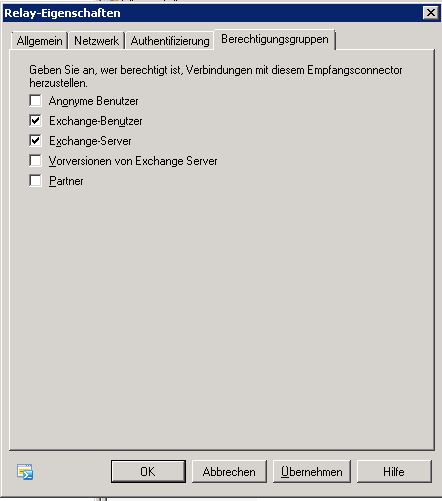
Exchange Management Console öffnen:
Serverkonfiguration -> Hub-Transport öffnen
Server auswählen
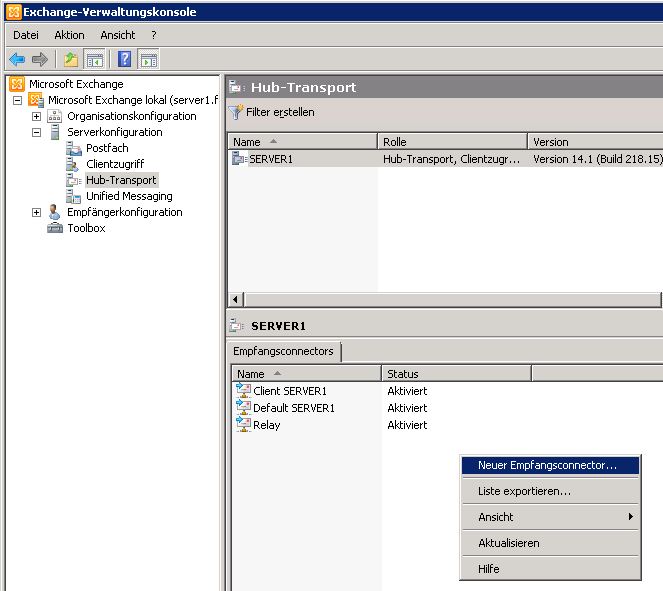
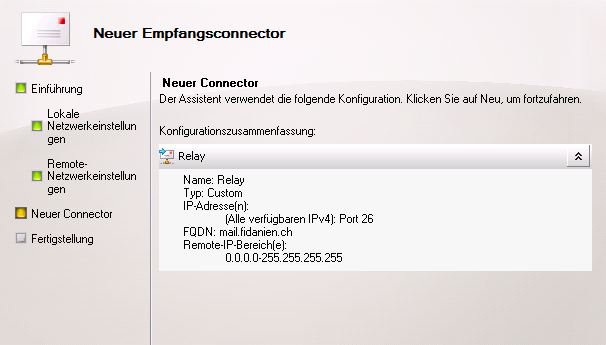
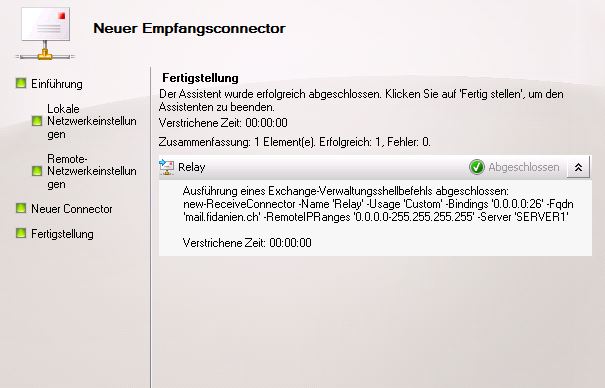
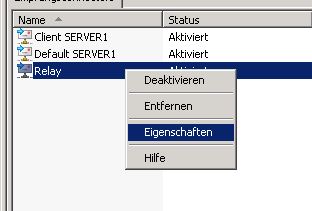
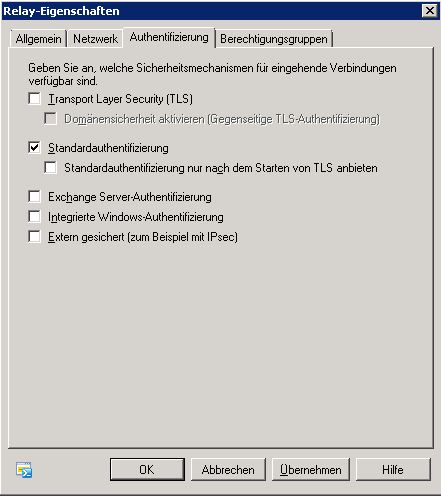
Neuen Empfangsconnector erstellen
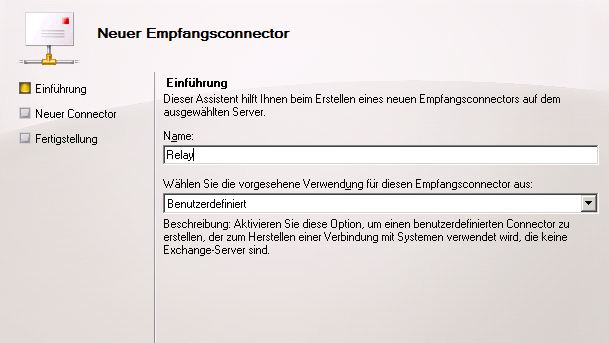
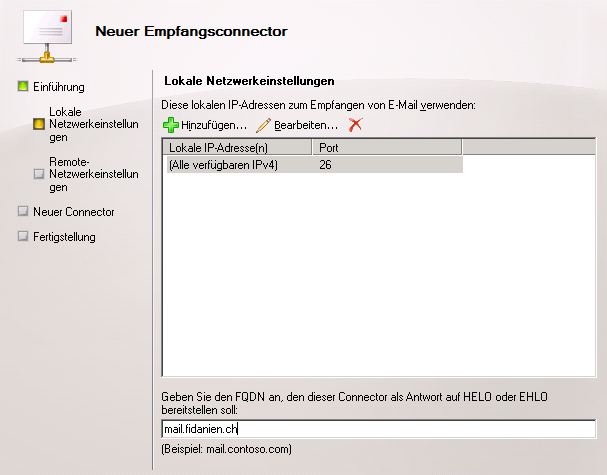
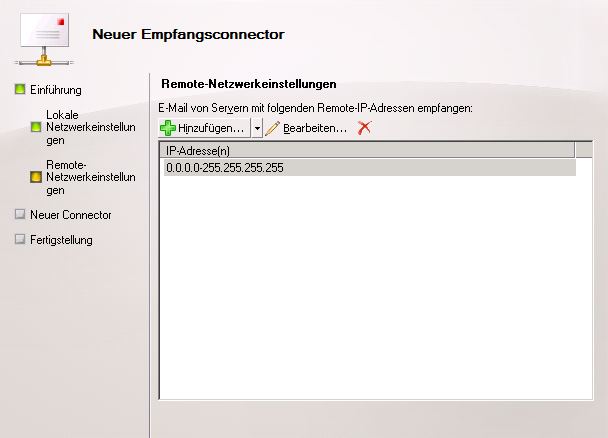
Neue Verknüpfung von MS-ACCESS erstellen
Verknüpfung bearbeiten:
"C:\Programme\Microsoft Office\OFFICE11\MSACCESS.EXE" "C:\WDatPlus.MDB" /wrkgrp "C:\WRIGPSD.MDW"
Access-Datenbank öffnen und die nachfolgenden Daten eingeben:
Benutzer: RUNMGR
Passwort: WILDCAT7
Changing settings from the physical or remote console connection
Changing the IP for the Service Console must be done from the physical console or through a remote console session. If you make changes through a network connection such as SSH, network connectivity to the Service Console disconnects because the Service Console's network interface changes.
- Run this command to set the IP address:
[root@server root]# esxcfg-vswif -i a.b.c.d -n w.x.y.z vswif0 , where a.b.c.d is the IP address and w.x.y.z is the subnet mask.
Note: In this example, v swif0 is the Service Console adapter that is the interface to which you are applying the IP address change.
- Open the /etc/hosts file with a text editor and modify it so that it reflects the correct IP address and hostname.
- To change the default gateway address and the hostname, edit the /etc/sysconfig/network file and change the GATEWAY and HOSTNAME parameters to the proper values.
- For the changes to take place, reboot the host or restart the network service with the command:
[root@server root]# service network restart
Note: This command breaks any current network connections to the Service Console, but virtual machines continue to have network connection. If the ESX host is managed by VirtualCenter or vCenter Server, you may have to remove and re-add the host to the inventory. For more information, see ESX not working properly in VirtualCenter after IP address change (1005633).
Note: If the changed IP does not persist across a reboot, try deleting and recreating the Service Console vswif management interface. For more information, see Recreating Service Console networking from the command line (1000266).
Changing the hostname without rebooting
To dynamically change the hostname, run the command:
[root@server root]# hostname newname
Note: This command creates a temporary hostname change. This change is lost when the system is rebooted.
Changing the DNS server settings
To change the DNS server settings, update the nameserver IPs and search domain the /etc/resolv.conf file.
Changing settings in VMware vSphere or Infrastructure Client
To change the hostname, domain, DNS servers, and default gateway in VMware vSphere or Infrastructure Client:
-
Highlight the ESX host and click the Configuration tab.
-
Click DNS and Routing.
-
Click Properties.
-
To change the hostname, domain, and DNS servers, click the DNS Configuration tab and enter the appropriate values.
Note: Disable VMware High Availability if you do not want virtual machines to failover during the hostname IP change.
-
To change the default gateway, click the Routing tab and enter the appropriate value.
-
Reboot the ESX host for the changes to take effect.
-
Reconnect the ESX host to vCenter Server with the new IP address.
Nachfolgend eine Liste mit diversen VMware ESX Shell-Befehlen:
| Befehl |
Beschreibung |
| esxcfg-firewall -q |
Zeigt alle offenen Ports der Firewall an. |
| esxcfg-firewall –enableService nfsClient |
Öffnet für den NFS-Client benötigte Firewall-Ports 111 und 2049 auf TCP und UDP. |
| esxcfg-firewall –allowOutgoing |
Alle ausgehende Ports öffnen |
| esxcfg-firewall –allowIncoming |
Alle eingehenden Ports öffnen |
| lsof -Pni |
zeig alle laufenden Anwendungen (Ports) |