Archiv

Archiv für die Kategorie ‘MS Windows’

RDP Authenifizierungsfehler

17. Mai 2018 Keine Kommentare

nach den neusten Windows Updates kann keine RDP Verbindungn mehr auf einen andren PC hergestllt werden.

Lösung zum umgehen des Problems:

via Powershell (als Admin)  folgendne Befehl ausfürhen:

reg add "HKLM\Software\Microsoft\Windows\CurrentVersion\Policies\System\CredSSP\Parameters" /f /v AllowEncryptionOracle /t REG_DWORD /d 2

KategorienWindows 10

Lange Pafdnamen per Registry zulassen

25. August 2017 Keine Kommentare

Die längeren Pfadnamen lassen sich auch per Registry einschalten, für Benutzer der Home-Edition von Windows 10 ohnehin die einzige Möglichkeit. Dazu rufen Sie den Registrierungs-Editor auf und wechseln zu HKEY_LOCAL_MACHINE\SYSTEM\CurrentControlSet\Control\FileSystem. Bei einer Windows-Standardinstallation sehen Sie rechts ein DWORD (32-Bit) mit dem Namen LongPathsEnabled und dem Wert 0.

Doppelklicken Sie auf diesen Eintrag und ändern im Bearbeitungsfenster den Wert in 1. Sollte das DWORD in Ihrer Konfiguration fehlen, erstellen Sie es zuerst einfach über das Kontextmenü und passen anschließend den Wert wie beschrieben an.


KategorienWindows 10

BSOD: 0xc0000225 beim Systemstart

25. August 2017 Keine Kommentare

Beim Booten gibt es ein Bluescreen mit der Meldung 0xc0000225 winload.exe …

Computer mit Windows DVD / USB booten

Computer reparieren auswählen

Eingabeaufforderung

bootrec /scanos

bootrec /rebuildbcd

bootrec /fixmbr

bootrec /fixboot

PC neu starten


KategorienWindows 10, Windows 8

Windows 10 – Kein Internet / Kein Netzwerk

3. Juli 2017 Keine Kommentare

Symptome des Rechners bei diesem Fehler

  • ipconfig zeigt nichts an
  • Rechner baut keine Internetverbindung auf

Vorgehensweise zur Reparatur

1) Eingabeaufforderung als Administrator ausführen und folgende Befehle eingeben:

  • netsh int ip reset c:\logdatei.log
  • netsh winsock reset

2) Rechner neu starten


KategorienWindows 10

Automatisches Anmelden eines Benutzers

15. November 2016 Keine Kommentare

Unter Windows 10 wird automatisch der zuletzt angemeldete Benutzer beim Systemstart angemenldet.

Soll stattdessen die Benutzerauswahl erscheinen, dann:

HKEY_LOCAL_MACHINE\SOFTWARE\Microsoft\Windows\CurrentVersion\Authentication\LogonUI\UserSwitch

Enabled von 0 auf 1 ändern

KategorienWindows 10

Diskpart

24. Mai 2016 Keine Kommentare
Microsoft Windows [Version 5.2.3790]
(C) Copyright 1985-2003 Microsoft Corp.

C:\> DISKPART

Microsoft DiskPart Version 5.2.3790
Copyright (C) 1999-2001 Microsoft Corporation.
Auf Computer: MCSS2

DISKPART> LIST DISK

Datentr. Status Größe Frei Dyn GPT

-----------------------------------------

Disk 0 Online 8 GB 0 B

Disk 1 Online 5114 MB 0 B

Disk 2 Online 210 GB 10 GB

Disk 3 Online 20 GB 0 B

Disk 4 Online 20 GB 0 B

DISKPART> SELECT DISK 2

Datenträger 2 ist jetzt der gewählte Datenträger.

DISKPART> LIST PART

Partition Typ Größe Offset
-----------------------------------------

Partition 1 Primary 200 GB 32 KB

DISKPART> SELECT PART 1

Partition 1 ist jetzt die gewählte Partition.

DISKPART> EXTEND

Das Volume wurde erfolgreich erweitert.

OEM-Partition löschen

7. Dezember 2015 Keine Kommentare
Microsoft Windows [Version 6.1.7600]
 Copyright (c) 2009 Microsoft Corporation. Alle Rechte vorbehalten.
 
 C:\Users\Admin>diskpart
 
 Microsoft DiskPart-Version 6.1.7600
 Copyright (C) 1999-2008 Microsoft Corporation.
 Auf Computer: BENTO
 
 DISKPART> list disk
 
  Datenträger ###  Status         Größe    Frei     Dyn  GPT
  —————  ————-  ——-  ——-  —  —
  Datenträger 0    Online          298 GB      0 B
  Datenträger 1    Online         1950 MB      0 B
  Datenträger 3    Online          111 GB   107 GB
 
 DISKPART> select disk 3
 
 Datenträger 3 ist jetzt der gewählte Datenträger.
 
 DISKPART> list part
 
  Partition ###  Typ               Größe    Offset
  ————-  —————-  ——-  ——-
  Partition 2    OEM               4333 MB   107 GB
 
 DISKPART> select part 2
 
 Partition 2 ist jetzt die gewählte Partition.
 
 DISKPART> delete part noerr override
 
 Die gewählte Partition wurde erfolgreich gelöscht.
KategorienWindows 7, Windows 8

USB-Hub wird als Unbekanntes Gerät erkannt

24. Februar 2015 Keine Kommentare

USB2.0 Controller funktioniert nicht oder Geräte werden nicht erkannt.

Ev. wird sogar der USB-Hubcontroller nicht sauber erkannt, bzw .mit Fehlern.


1) Im Geräte-Manager alle USB Geräte deinstallieren.

2) PC neu starten

3) Den Inhalt der nachfolgenden Datei im Ordner C:\Windows\inf kopieren und Geräte neu erkennen lassen.

3)

PC neu starten


KategorienHardware, Windows 7

Windows 8.1 USB-Bootstick erstellen

21. November 2014 Keine Kommentare

Am schnellsten und einfachsten lässt sich die Installation durchführen, wenn Sie einen USB-Stick erstellen. Mit diesem können Sie dann Windows 8.1 auch auf PCs installieren, auf denen kein DVD-Laufwerk verfügbar ist. Sie können mit dem Diskpart-Befehl von Windows 7 auch USB-Sticks für Windows 8 und Windows 8.1 sowie für Windows Server 2012 oder Windows Server 2012 R2 erstellen. Um einen USB-Stick für die Installation von Windows 8.1 anzufertigen, benötigen Sie zunächst die Installationsdateien in entpackter Form, als bereitgestellte ISO-Datei oder als DVD-Laufwerk. Anschließend verbinden Sie den Stick mit einem Windows-PC und bereiten diesen für die Windows 8.1-Installation vor. Verwenden Sie einen Windows 7- oder Windows 8-PC, da nur hier die entsprechenden Tools verfügbar sind. Sie können den USB-Stick auch zukünftig für das Speichern von Daten nutzen. Die Installationsdateien belegen etwa einen Platz von 3,5 GB:

1. Starten Sie eine Eingabeaufforderung über das Kontextmenü im Administratormodus. Geben Sie dazu zum Beispiel "cmd" auf der Startseite ein, klicken Sie auf das daraufhin angezeigte Symbol für die Eingabeaufforderung und klicken Sie unten in der App-Leiste auf "Als Admin ausführen".

2. Geben Sie "diskpart" ein.

3. Geben Sie "list disk" ein.

4. Geben Sie den Befehl „select disk" Nummer des USB-Sticks aus list disk>“ ein. Sie erkennen den Stick an dessen Größe.

5. Geben Sie "clean" ein.

6. Geben Sie "create partition primary"ein.

7. Geben Sie "active"ein, um die Partition zu aktivieren. Dies ist für den Bootvorgang notwendig, denn nur so kann der USB-Stick booten.

8. Formatieren Sie den Datenträger mit "format fs=fat32 quick".

9. Geben Sie den Befehl "assign" ein, um dem Gerät im Explorer einen Laufwerksbuchstaben zuzuordnen.

10. Beenden Sie Diskpart mit "exit".

11. Kopieren Sie den kompletten Inhalt der Windows 8.1-DVD bzw. ISO-Datei in den Stammordner des USB-Sticks.

12. Booten Sie einen PC mit diesem Stick, startet die Windows 8.1-Installation. Das funktioniert auch problemlos auf Netbooks und Tablet-PCs.

KategorienWindows 8

Print Spooler Error 1053

In allen Windows Anwendungen sind keine Drucker mehr verfügbar. Unter Geräte und Drucker werde keine Drucker mehr aufgelistet.

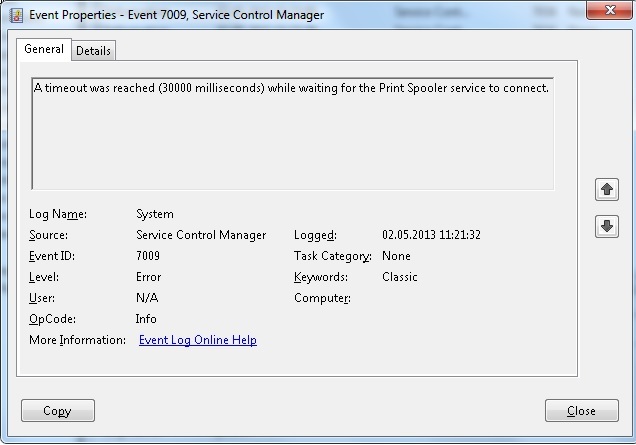
im Event Log findent man folgenden Fehler:

Der Dienst "Druckwarteschlange" meldet einen timeout beim starten

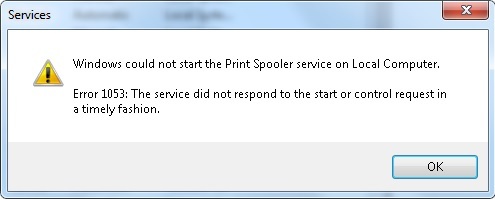
Beim manuellen Starten des Dienst erhält man den Fehler 1053

Lösung:

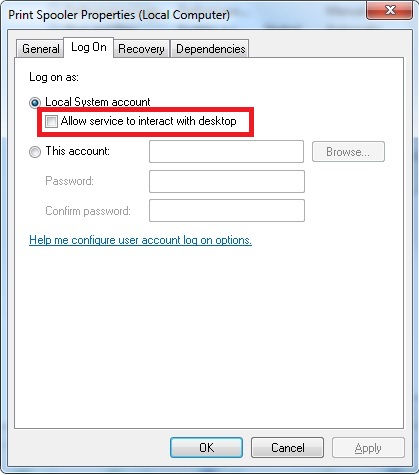
Unter den Einstellungen des Dienstes "Druckwarteschlange" –> Register Log On (bzw. Anmelden) den Hacken bei "Allow service to interact with desktop" (Datenaustasuch zwischen Dienst und Desktop zulassen) weg nehmen.

mit OK besätigen, und den Dienst nochmals versuchen neu starten. Jetzt sollte sich der Dienst wieder starten lassen, und alle Drucker werden wieder unter "Geräte und Drucker" angezeigt, und können wieder verwendet weden.


KategorienAllgemein, Windows 7