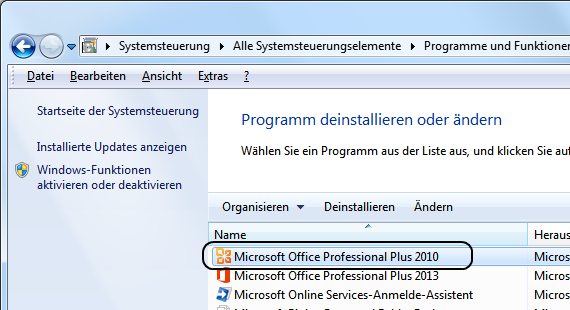
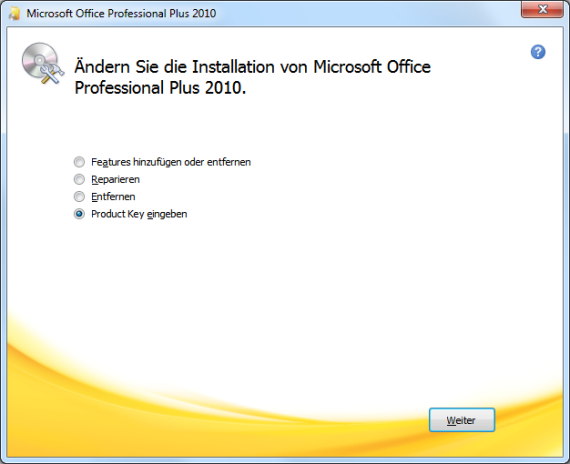
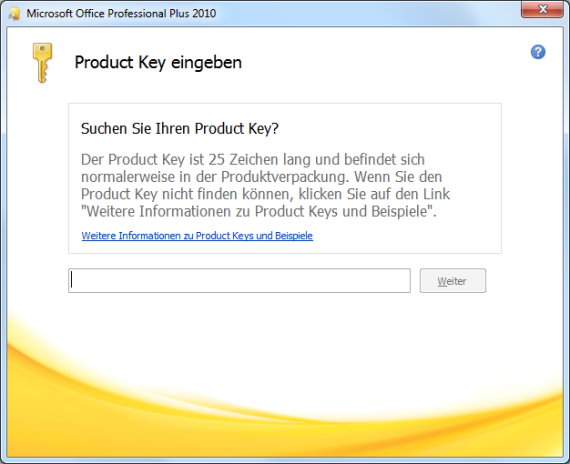
Grundsätzlich können über die Systemsteuerung -> E-Mail / Mail die Mailprofile verwaltet werden.
Je nach Version des Office-Paketes kann es vorkommen, dass dieser Menü-Punkt fehlt.
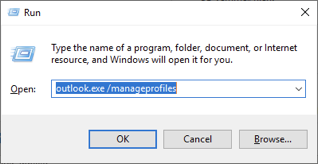
Die Mail-Profile können wie folgt auch noch aufgerufen werden:
outlook.exe /manageprofiles
Bei öffnen einer PowerPoint oder Excel Datei erhält man folgende nicht wirklich zutreffende Meldung:
In EXCEL:

In POWERPOINT:

In den Eigenschaften der Dateienunter Allgemein findet sich folgen Info:

Prüfen des Namens des Addins:

–> MailStoreOutlookAddin3.AddinModule
Anpassen der Office GPO
-


Value Name: ClassID (MailStoreOutlookAddin3.AddinModule
-
0: The add-on is disabled and your employees can’t change it.
-
1: The add-on is enabled and your employees can’t change it.
-
2: The add-on is enabled and your employees can change it.
Hat es geklappt?
Vorher:

Nacher

Nun wird der Start des Addins erzwungen, und der Benutzer kann es auch nicht mehr deaktivieren.
Wenn die Mailbox in der Exchange GAL „hidden“ gesetzt ist, wird sie nicht über die AutoMap Funktion automatisch einem Outlook Konto hinzufügt. Ausserdem kann sie nicht direkt über den Dialog Mailbox Hinzufügen“ eingerichtet werden, da Oultook die Mailbox nicht finden kann.
Lösung:
Hierzu muss der legacyExchangeDN der Mailbox verwendet werden.
Dieser kann relativ einfach ausgelsen werden:
ADSI Edit –> OUT=meineDomäne –> die entsprechende OU suchen –> die Mailbox finden 

–> Properties Attribute Editor den Eintrag legacyExchangeDN suchen

Der Eintrag sollte so ähnlich ausschauen:
/o=meineDomäne/ou=Exchange Administrative Group (FYDIBOHF23SPDLT)/cn=Recipients/cn=e5a3d4fa2888423699341cab22b8dd1f-checks
–> Alternativ kann natürlich einfach das Attribut “hidden“ auf der Mailbox für ein paar Minuten entfernet werden. 
Plötzlich werden div. Attachments wie PDFs und auch XLSX Dateien von Oultook 2010 blockiert.

der Grund ist, dass vor dem ".XLS" noch ein weiter Punkt steht.. Also "..XLS"
Dieses Verhalten tritt bei Office 2010 nach dem Update KB3203467 vom 14.06.2017.
Lösung: Enweder auf einen ungepachten System den Anahng umbenennen, oder das Update De-Installieren…. ;), oder endlich auf eine neue Office Version updaten!
Während dem Update auf das CU15 von Exchange 2013 bricht der Setup mit einer „The certificate is expired“ Meldung ab.

Die Verbindung zum Exchange schlägt dann fehl:

Im IIS die Bindungen prüfen.

Nun das Zertifikat auf das Default Zertifikat welches beim Setup erstellt wurde ändern.
Das Default Zertifikat heisst „Microsoft Exchange“. Dieses auswählen und mit „View..“ dessen Gültigkeit prüfen.


Erneutes Starten des Setups à Der Setup erkennt, dass die vorherige Installation Fehlschlug.

Nun sollte der Setup ohne Fehler durchlaufen, und die ECP / Shell lässt sich wieder starten. Nun sollte jedoch dringend das self Signed Zertifikat durch ein öffentliches ersetzt werden!
Ein Neuinstallationsversuch nach einer fehlgeschlagenen Online Reparatur von Office 2013 schlägt mit dem Fehler „Installation war nicht möglich“ fehl.

Wenn das das Löschen der beiden folgenden Registry Schlüssel, mit anschliessendem reboot nichts bringt.
HKEY_LOCAL_MACHINE\SOFTWARE\MICROSOFT\OFFICE\15
HKEY_CURRENT_USER\SOFTWARE\MICROSOFT\OFFICE\15
Können mit diesem FixIT noch alle evtl. auf dem PC vorhandenen Office 2013 Komponenten komplett entfernt werden!
http://go.microsoft.com/?linkid=9815935
Nun sollte es mit der Neuinstallation klappen!
Outlook 2010 unter Windows 7 / 64Bit und 32Bit
Fehlerbeschreibung:
Bei jedem Start von Outlook muss es erneut eingegeben werden.
NTML-Authentifizierung in der Registry aktivieren:
HKEY_LOCAL_MACHINE\SYSTEM\CurrentControlSet\Control\Lsa\
Den bestehenden Schlüssel verändern oder einen neuen Anlegen:
DWORD mit Namen: lmcompatibilitylevel
Wert: 3
Weitere Infos zu diesem Registry-Schlüssel findet man bei Microsoft unter
http://technet.microsoft.com/en-us/library/cc960646.aspx
Die aktuelle Ansicht für alle Unterordner in Outlook können sie wie folgt übernehmen.
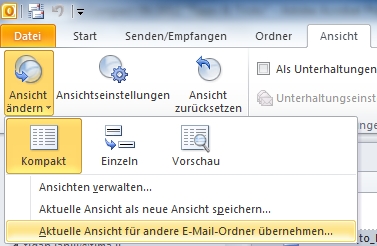
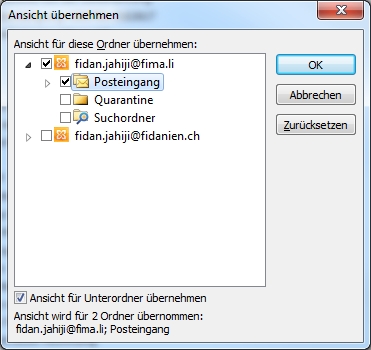
Wichtig: Checkbox "Ansicht für Unterordner übernehmen" anklicken.