Archiv

Archiv für die Kategorie ‘Windows Vista’

Ordner kann nicht gelöscht werden

23. Februar 2013 Keine Kommentare

Ein Unterordner lässt sich nicht mehr löschen, und meldet, dass der Ordner nicht gefunden werden kann:
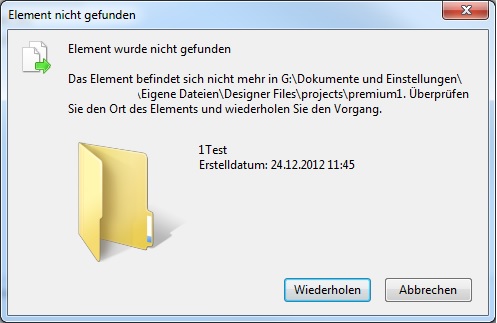
Die Sicherheitseinstellungen des Ordners lassen sich nicht anzeigern, bzw. nicht verändern:

Ein checkdisk mit reperatur der HDD bleibt ohne Erfolg, auch nach dem Ausbau und anschliessen der HD an einem anderen Computer kann der Ordner nicht gelöscht werden.

Lösung:

Das Shareware Programm "DelInvFile" löst das Problem.

Downloadlink des Herstellers: http://www.purgeie.com/dl/delinvfile.zip
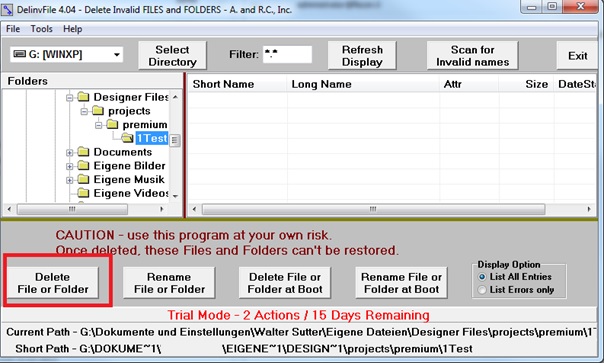
–> Ordner oder Datei welche sich nicht löschen lässt auswählen, und "Delete File or Folder" klicken. Nach einer Bestätigung wird der Ordner entfernt.


Anmeldung über Netzwerk mit Lokalen Benutzer ohne Kenntnis des PC Namens

10. September 2012 Keine Kommentare

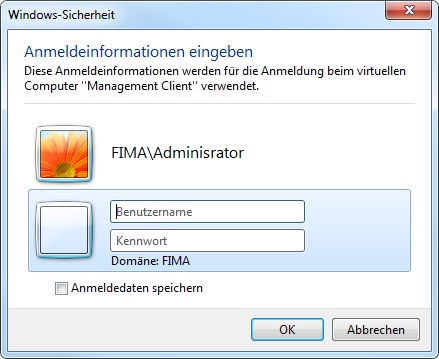
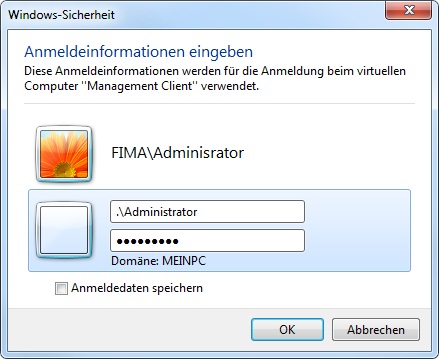
Wenn man sich über das Netzwerk an einem anderen PC bzw. Server mit dem LOKALEN Benutzers ohne Kenntnis des Computernamens  des entfernen Computers anmelden will……

…. muss man mühsam den PC Namen des entfernenten Computers anhand von Dokus oder ähnlichem herausfinden….

…. oder man verwendet einfach vor dem Benutzernamen ein ".\"…..und es wird der Hostname des entfernten Gerätes angezeigt.


USB Stick wird erkannt, aber kein Zugriff

31. August 2012 Keine Kommentare

Ein USB-Stick wird auf diversen WIndows-PC erkannt, bis auf einem.
Der üblicke Ton beim Anchliessen des USB-Sticks wird abgespielt, aber der Stick erscheint nicht im Arbeitsplatz und auch nicht in der Datenträgerverwaltung.


USB-Stick vom PC trennen.

Gehen Sie in die Systemsteuerung -> System -> Erweitert

Klicken Sie auf Umgebungsvariablen

Erstellen Sie eine neue Systemvariable

Name: devmgr_show_nonpresent_devices
Wert: 1

Alle Fenster schliessen und den PC neu starten.

Im Gerätemanager über Ansicht, ausgeblendete Geräte anzeigen.

Alle "grauen" Laufwerke, Speichervolumes, USB-Massenspeichergeräte und alle "gelben" (fehlerhaften) Geräte entfernen.

USB-Stick anschliessen und testen.


Computer im Netzwerk verbergen

24. August 2012 Keine Kommentare

Der Netzwerk-Browser im Windows Explorer verleitet Nutzer immer wieder zu
Streifzügen durch die Netzwerkfreigaben. Dort finden sie unter Umständen auch
Dokumente und Dateien, auf die sie keine Zugriffe haben sollten.

Befehl:
net config server /hidden:YES
 

Dateien unter Windows unwiederruflich löschen

24. August 2012 Keine Kommentare

Sie nutzen Windows und möchten sichergehen, dass gelöschte Dateien wirklich nicht mehr herzustellen sind.
Nach Möglichkeit wollen Sie dazu keine zusätzlichen Tools nutzen, sondern in Windows integrierte Befehle verwenden.
Seit Windows 2003 hat Microsoft das Kommandozeilen-Tool cipher.exe integriert.

Beispiel:
Cipher.exe /w:Laufwerksbuchstabe:\Ordnername
 

Windows Update meldet den Fehler 0x80246008

17. August 2012 Keine Kommentare

Dieser Fehler lässt auf defekte Windows Update Dateien etc. schliessen.

–> Den Windows Update Dienst stoppen, und die Ordner  "Download" unter  %systemroot%\SoftwareDistribution auf "Download.old" unbenennen.

Nun den Windows Update Dienst wieder starten, und prüfen ob das autmoatische Update wieder geht. –> Wenn ja, kann der Ordner "Download.old" gelöscht werden.

Details unter: http://support.microsoft.com/kb/956706


–> Wenn es immernoch Probleme gibt, am einfachsten folgenden Microsoft FIXIT ausfürhen.

Dieser prüft und repariert alle Windows Update Komponenten.

http://support.microsoft.com/kb/971058


Schlechte Videoqualität in einem Flash Video

21. Mai 2012 Keine Kommentare

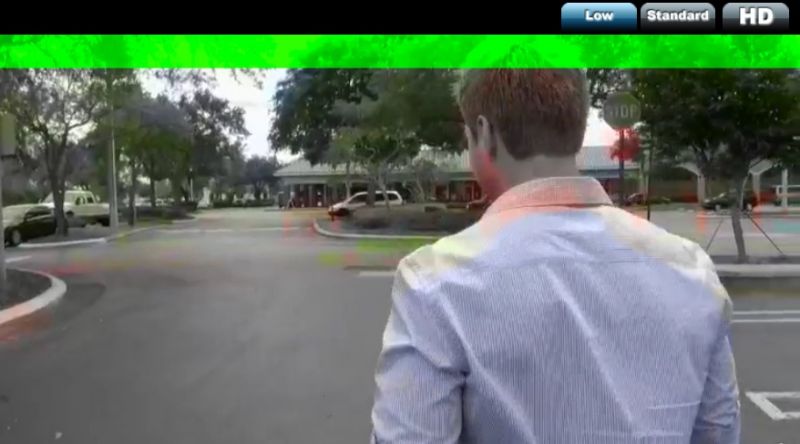
Ein Flashvideo wird mit sehr schlechter Farbwiedergabe abgespielt. Unter Umständen wir im ganzen Video ein Farbiger Balken im Bild angzeigt. Die Farben wirken teilweise verschwommen:

Beispiel:

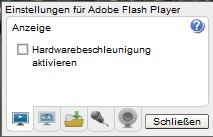
Auf dem Flashvideo Rechtsklick –> Einstellungen –> unter den Einstellungen für die Anzeige die Option "Hardwarebeschleunigung aktiveren" deaktivieren.

Der Internet Explorer muss neu gestartet werden.


Event ID 7000, Source: Service Control Manager

21. Mai 2012 Keine Kommentare

Nach der Deinstallaton einer Software (In unserem Fall SAGE 50 V2011) kann es vorkommen dass ein Windows Dienst nicht entfernt wird.

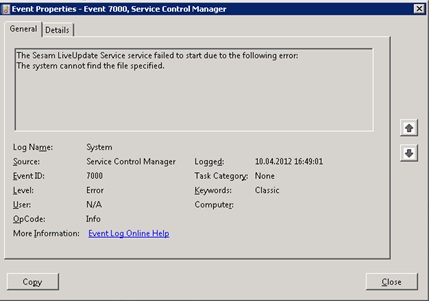
Im Event Log wird folgender Fehler angezeigt

–> Der Dienst kann mit folgendem Befehlt gelöscht werden:

sc delete "Name des Dienstes"


Entpsrechend kann auch einfach der Eintrag des Dienstes direkt aus der Registry gelöscht werden:

HKEY_LOCAL_MACHINE\SYSTEM\CurrentControlSet\Services


Mehr Geschwindigkeit dank deaktivierter Netzwerkkompression

26. September 2011 Keine Kommentare

Mit Windows Vista hat Microsoft die Netzwerkkompressionstechnik Remote Differential Compression, kurz RDC, eingeführt. In gemischten Netzwerken kann diese allerdings die Leistung ausbremsen.

RDC lässt sich zwar deaktivieren, allerdings ist die Funktion ein wenig versteckt. Unter Windows 7 und Vista muss man in den Menüpunkt "Programm deinstallieren oder ändern" wechseln. Hier findet sich die Option, mit der sich Microsoft-Dienste entfernen lassen, unter Windows 7 heißt sie "Windows-Funktionen aktivieren oder deaktivieren", der Punkt benötigt administrative Rechte um gestartet zu werden.

In einem deutschsprachigen Windows nennt sich der Punkt "Remoteunterschiedskomprimierung" und ist standardmäßig aktiviert. Entfernt man den Haken und klickt "OK" dauert es einige Minuten, bis Windows die Änderungen angewendet hat. Ein Neustart ist nicht notwendig.

EISA Partition löschen

26. August 2011 Keine Kommentare

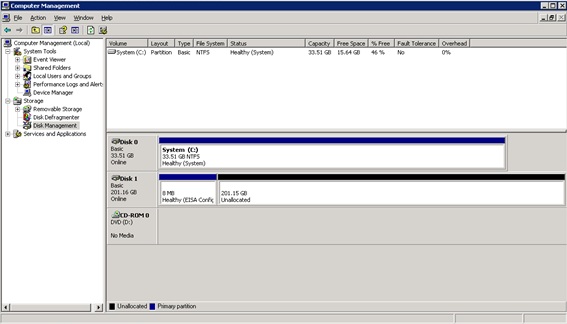
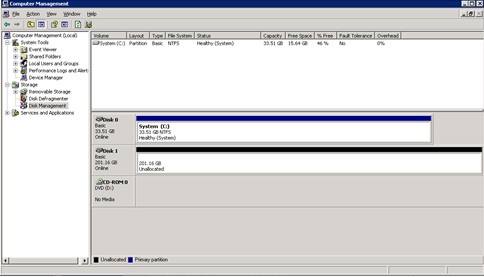
Nach dem Einbau einer Harddisk aus einem anderen System (UNIX) wird auf der Festplatte eine 8 MB Grosse EISA Partiotion angezeigt.

Diese lässt sich nicht über die GUI löschen.

Lösung: via Eingabeaufforderung:


C:\>diskpart


Microsoft DiskPart version 5.2.3790.3959

Copyright (C) 1999-2001 Microsoft Corporation.

On computer: Test-Server

DISKPART> rescan

Please wait while DiskPart scans your configuration…

DiskPart has finished scanning your configuration.


DISKPART> list disk


  Disk ###  Status      Size     Free     Dyn  Gpt

  ——–  ———-  ——-  ——-  —  —

  Disk 0    Online        34 GB  8033 KB

  Disk 1    Online       201 GB   201 GB


DISKPART> select disk 1


Disk 1 is now the selected disk.

DISKPART> list partition


  Partition ###  Type              Size     Offset

  ————-  —————-  ——-  ——-

  Partition 1    OEM               8001 KB    32 KB


DISKPART> select partition 1

Partition 1 is now the selected partition.

DISKPART> delete partition override

DiskPart successfully deleted the selected partition.

DISKPART> exit

Leaving DiskPart…

C:\>