Archiv

Archiv für die Kategorie ‘Windows 8’

BSOD: 0xc0000225 beim Systemstart

25. August 2017 Keine Kommentare

Beim Booten gibt es ein Bluescreen mit der Meldung 0xc0000225 winload.exe …

Computer mit Windows DVD / USB booten

Computer reparieren auswählen

Eingabeaufforderung

bootrec /scanos

bootrec /rebuildbcd

bootrec /fixmbr

bootrec /fixboot

PC neu starten


KategorienWindows 10, Windows 8

Diskpart

24. Mai 2016 Keine Kommentare
Microsoft Windows [Version 5.2.3790]
(C) Copyright 1985-2003 Microsoft Corp.

C:\> DISKPART

Microsoft DiskPart Version 5.2.3790
Copyright (C) 1999-2001 Microsoft Corporation.
Auf Computer: MCSS2

DISKPART> LIST DISK

Datentr. Status Größe Frei Dyn GPT

-----------------------------------------

Disk 0 Online 8 GB 0 B

Disk 1 Online 5114 MB 0 B

Disk 2 Online 210 GB 10 GB

Disk 3 Online 20 GB 0 B

Disk 4 Online 20 GB 0 B

DISKPART> SELECT DISK 2

Datenträger 2 ist jetzt der gewählte Datenträger.

DISKPART> LIST PART

Partition Typ Größe Offset
-----------------------------------------

Partition 1 Primary 200 GB 32 KB

DISKPART> SELECT PART 1

Partition 1 ist jetzt die gewählte Partition.

DISKPART> EXTEND

Das Volume wurde erfolgreich erweitert.

OEM-Partition löschen

7. Dezember 2015 Keine Kommentare
Microsoft Windows [Version 6.1.7600]
 Copyright (c) 2009 Microsoft Corporation. Alle Rechte vorbehalten.
 
 C:\Users\Admin>diskpart
 
 Microsoft DiskPart-Version 6.1.7600
 Copyright (C) 1999-2008 Microsoft Corporation.
 Auf Computer: BENTO
 
 DISKPART> list disk
 
  Datenträger ###  Status         Größe    Frei     Dyn  GPT
  —————  ————-  ——-  ——-  —  —
  Datenträger 0    Online          298 GB      0 B
  Datenträger 1    Online         1950 MB      0 B
  Datenträger 3    Online          111 GB   107 GB
 
 DISKPART> select disk 3
 
 Datenträger 3 ist jetzt der gewählte Datenträger.
 
 DISKPART> list part
 
  Partition ###  Typ               Größe    Offset
  ————-  —————-  ——-  ——-
  Partition 2    OEM               4333 MB   107 GB
 
 DISKPART> select part 2
 
 Partition 2 ist jetzt die gewählte Partition.
 
 DISKPART> delete part noerr override
 
 Die gewählte Partition wurde erfolgreich gelöscht.
KategorienWindows 7, Windows 8

Windows 8.1 USB-Bootstick erstellen

21. November 2014 Keine Kommentare

Am schnellsten und einfachsten lässt sich die Installation durchführen, wenn Sie einen USB-Stick erstellen. Mit diesem können Sie dann Windows 8.1 auch auf PCs installieren, auf denen kein DVD-Laufwerk verfügbar ist. Sie können mit dem Diskpart-Befehl von Windows 7 auch USB-Sticks für Windows 8 und Windows 8.1 sowie für Windows Server 2012 oder Windows Server 2012 R2 erstellen. Um einen USB-Stick für die Installation von Windows 8.1 anzufertigen, benötigen Sie zunächst die Installationsdateien in entpackter Form, als bereitgestellte ISO-Datei oder als DVD-Laufwerk. Anschließend verbinden Sie den Stick mit einem Windows-PC und bereiten diesen für die Windows 8.1-Installation vor. Verwenden Sie einen Windows 7- oder Windows 8-PC, da nur hier die entsprechenden Tools verfügbar sind. Sie können den USB-Stick auch zukünftig für das Speichern von Daten nutzen. Die Installationsdateien belegen etwa einen Platz von 3,5 GB:

1. Starten Sie eine Eingabeaufforderung über das Kontextmenü im Administratormodus. Geben Sie dazu zum Beispiel "cmd" auf der Startseite ein, klicken Sie auf das daraufhin angezeigte Symbol für die Eingabeaufforderung und klicken Sie unten in der App-Leiste auf "Als Admin ausführen".

2. Geben Sie "diskpart" ein.

3. Geben Sie "list disk" ein.

4. Geben Sie den Befehl „select disk" Nummer des USB-Sticks aus list disk>“ ein. Sie erkennen den Stick an dessen Größe.

5. Geben Sie "clean" ein.

6. Geben Sie "create partition primary"ein.

7. Geben Sie "active"ein, um die Partition zu aktivieren. Dies ist für den Bootvorgang notwendig, denn nur so kann der USB-Stick booten.

8. Formatieren Sie den Datenträger mit "format fs=fat32 quick".

9. Geben Sie den Befehl "assign" ein, um dem Gerät im Explorer einen Laufwerksbuchstaben zuzuordnen.

10. Beenden Sie Diskpart mit "exit".

11. Kopieren Sie den kompletten Inhalt der Windows 8.1-DVD bzw. ISO-Datei in den Stammordner des USB-Sticks.

12. Booten Sie einen PC mit diesem Stick, startet die Windows 8.1-Installation. Das funktioniert auch problemlos auf Netbooks und Tablet-PCs.

KategorienWindows 8

Windows 8 per Kachel herunterfahren

7. März 2013 2 Kommentare

Laden Sie die Datei CreateWindowsTile.zip herunter, und entpacken Sie sie in ein Verzeichnis; wir haben hier "C:\BIN" gewählt.

Öffnen Sie unter Windows 8 die PowerShell als Administrator. Dazu genügt es, wenn Sie im Startbildschirm "power" eingeben, dann zeigt Ihnen Windows 8 die PowerShell an. Per rechten Mausklick bekommen Sie unten die Option angezeigt "Als Admin ausführen". Nun gilt es, die heruntergeladene Datei per Cmdlet zu importieren. Geben Sie also Folgendes ein:

import-module C:\BIN\CreateWindowsTile.psm1

 
Falls die Ausführung von Skripts auf diesem System deaktiviert ist, bekommen Sie eine Fehlermeldung. Die Ausführungsrichtlinie kann aus Sicherheitsgründen so konfiguriert sein. Wenn es Ihre und die Sicherheitsrichtlinien Ihres Unternehmens erlauben, können Sie die Ausführung von Skripts gestatten; dazu geben Sie
 
Set-ExecutionPolicy RemoteSigned
 
ein. Sie werden dann auf die beschriebenen Sicherheitsrisiken hingewiesen und müssen dies mit "J" bestätigen. Nun können Sie obenstehenden Import-Befehl wiederholen. Nachfolgend ist dann noch folgender Befehl einzugeben:
 
New-OSCWindowsTile
 
Die PowerShell meldet das erfolgreiche Anlegen der drei Kacheln zurück. Wenn Sie jetzt auf den Startbildschirm von Windows 8 wechseln, finden Sie diese vor.
 
KategorienWindows 8

Windows 8 PC soll nicht nach der Berührung der Maus aus dem Standby aufwachen

23. Februar 2013 Keine Kommentare

Es kann unter umständen lästig sein, wenn eine kleine Berührung der Maus den Windows 8 PC aus dem Standby holt.

Lösung:

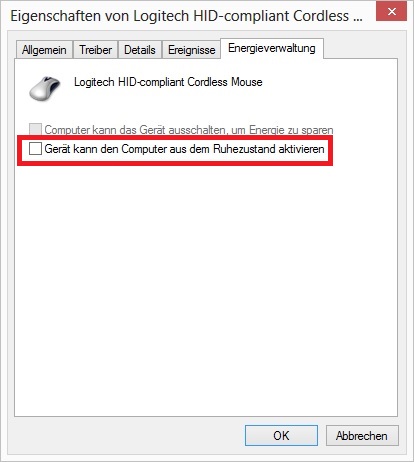
Im Gerätemanager, unter "Maus und andere Zeigegeräte" auf Eigenschaften –> Energieverwaltung und den Hacken bei "Gerät kann den Computer aus dem Ruhezustand aktivieren" rausnehmen.


KategorienWindows 8

Ordner kann nicht gelöscht werden

23. Februar 2013 Keine Kommentare

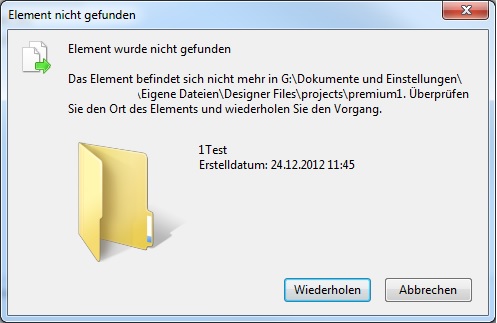
Ein Unterordner lässt sich nicht mehr löschen, und meldet, dass der Ordner nicht gefunden werden kann:

Die Sicherheitseinstellungen des Ordners lassen sich nicht anzeigern, bzw. nicht verändern:

Ein checkdisk mit reperatur der HDD bleibt ohne Erfolg, auch nach dem Ausbau und anschliessen der HD an einem anderen Computer kann der Ordner nicht gelöscht werden.

Lösung:

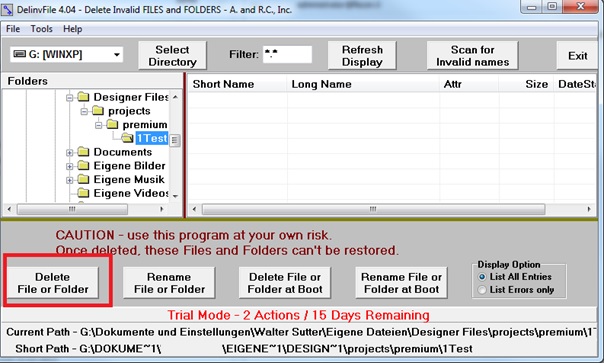
Das Shareware Programm "DelInvFile" löst das Problem.

Downloadlink des Herstellers: http://www.purgeie.com/dl/delinvfile.zip

–> Ordner oder Datei welche sich nicht löschen lässt auswählen, und "Delete File or Folder" klicken. Nach einer Bestätigung wird der Ordner entfernt.


Internet Explorer 10 auf der UI (Metro Oberfäche) soll immer im “Desktop Modus” starten

20. Januar 2013 Keine Kommentare

Der Internet Explorer 10 in der UI (Metro Oberfäche) ist doch teilweise sehr umständlich zu bedienen. Es fehlen die Menüleiste, die Favoriten etc..

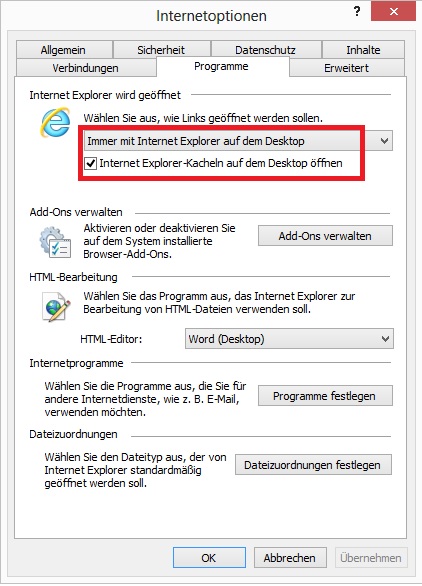
In den Einstellungen des Internet Explorers im "Desktop Modus" kann festgelegt werden, dass die UI Version ebenfalls im "Desktop Mode" staret:

IE 10 –> Extras –> Internetoptionen –>


KategorienWindows 8

Windows 8 in einer VHD-Datei installieren

17. Januar 2013 Keine Kommentare

Wer Windows 8 oder Windows Server 2012 parallel zu einem anderen Betriebssystem nutzen möchte, kann dies einfach in einer virtuellen Festplatte realisieren. Für den Boot-Manager spielt es keine Rolle, ob physische oder virtuelle Festplatte, mit den entsprechenden Einstellungen startet immer das gewünschte System.

Seit Windows 7 (Enterprise und Ultimate) ist die Installation des Betriebssystems in eine virtuelle Festplatte vorgesehen, diese nutzt die Hardware des Hosts. Wer Windows 8 – hier unterstützen die Editionen Professional oder Enterprise VHDs sowie Windows Server 2012 – einmal testweise installieren möchte, findet in dieser Vorgehensweise eine praktische Lösung.

Testumgebungen einfach in VHD-Dateien installieren

Für Testplattformen in realer Umgebung ist diese Technologie hervorragend geeignet. Sie können auf diese Weise auf Testcomputern mit nur einer Festplatte problemlos verschiedene Editionen und Varianten von Windows 7/8 oder Windows Server 2008 R2/2012 und Hyper-V Server 2012 installieren.

In einer VHD-Installation von Windows Server 2012 kann man problemlos auch Hyper-V installieren und in der VHD des Betriebssystems weitere virtuelle Festplatten erstellen. So lassen sich auch mit einfacher Hardware komplexe Testumgebungen erstellen. Grundsätzlich spielt es für den Boot-Manager oder das zweite installierte Betriebssystem keine Rolle, ob das zweite System auf einer virtuellen oder auf einer physischen Festplatte installiert ist. Sie können herkömmliche Installationen von Windows 7/8 oder Windows Server 2008 R2/2012 mit VHD-Installationen mischen. Die VHD-Installation lässt sich jederzeit wieder rückgängig machen und entfernen. Wie Sie dabei vorgehen, zeigen wir Ihnen nachfolgend.

Alle Daten von Windows 8 oder Windows Server 2012 befinden sich nach der Installation auf dem virtuellen System in der VHD-Datei. Beim Betrieb bemerken Sie davon nichts. Haben Sie auf dem Computer noch eine herkömmliche Installation vorliegen, bindet der Explorer in der VHD-Datei diese ebenfalls mit ein. Auf die gleiche Vorgehensweise können Sie auch Windows Server 2012 oder Hyper-V Server 2012 installieren.

Schritt-für-Schritt-Anleitung

In diesem Beispiel erstellen wir die virtuelle Festplatte aus der Setup-Routine von Windows 8 heraus.

  1. Booten Sie Ihren Computer mit der Windows-8- oder Server-2012-DVD.
  2. Bestätigen Sie auf dem ersten Installationsfenster die Spracheinstellungen.
  3. Sobald das zweite Fenster der Windows-8-Installation erscheint, wählen Sie nicht Jetzt installieren, sondern drücken die Tastenkombination (Shift)+(F10), um eine Eingabeaufforderung zu öffnen.
     
  4. Sodann geben Sie diskpart ein. Die nächsten Schritte bestehen darin, dass Sie auf der physischen Festplatte im Computer eine neue virtuelle Festplatte als VHD-Datei erstellen und diese in die Windows-8-Installation einbinden, die Sie gerade gestartet haben. Ihre bestehende Betriebssysteminstallation bleibt davon unberührt.
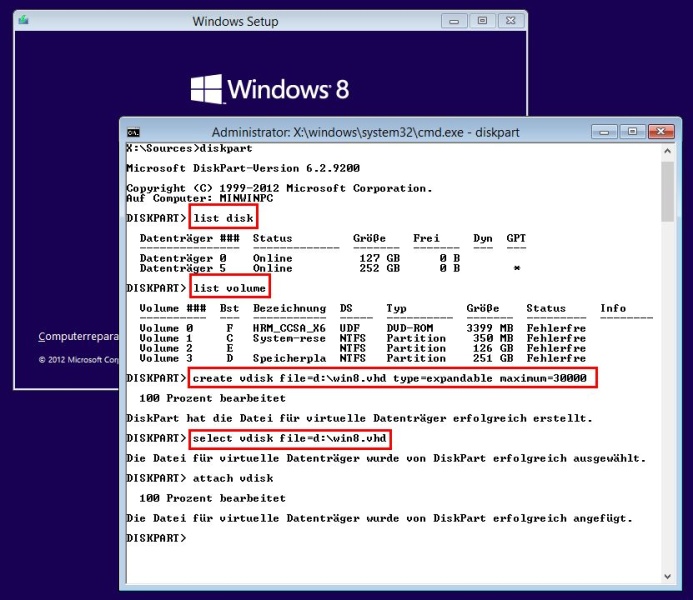
  5. Zunächst erstellen Sie die virtuelle Festplatte mit dem Befehl
    create vdisk file="d:\win8.vhd" type=expandable maximum=30000.
    Überprüfen Sie zuvor, welcher Laufwerksbuchstabe aktuell zugewiesen ist. Dazu benutzen Sie Diskpart list disk und list volume. Verwenden Sie nicht den kleinen Bereich mit dem Boot-Manager, sondern die Datenpartition. Mit der Option maximum geben Sie die Grösse der Platte an.
  6. Haben Sie die Eingabe bestätigt, erstellt Windows 8 die virtuelle Festplatte. Im nächsten Schritt wählen Sie die Platte mit select vdisk file="d:\win8.vhd" aus.
  7. Der Befehl attach vdisk verbindet die VHD-Datei mit der Windows-8-Installation, die Sie gestartet haben.
  8. Haben Sie diese Befehle ausgeführt, schliessen Sie die Eingabeaufforderung und fahren mit der Windows 8-Installation fort, indem Sie im Fenster auf Jetzt installieren klicken. Akzeptieren Sie die Lizenzbedingungen und wählen bei Installationsart die Option Benutzerdefiniert aus.
  9. Auf der nächsten Seite sehen Sie alle Festplatten, auch die von Ihnen erstellte virtuelle Festplatte. Diese erkennen Sie an ihrer Grösse und der Fehlermeldung, wenn Sie diese auswählen. Um Windows 8 in dieser Festplatte zu installieren, wählen Sie diesen Datenträger aus. Die Meldung "Windows kann nicht auf diesem Laufwerk installiert werden", können Sie ignorieren.
  10. Anschliessend startet die Windows-8-Installation wie auf einer normalen Festplatte. Die Daten speichert der Installationsassistent direkt in der VHD-Datei.

Windows-8-Boot-Manager

Der Installationsassistent ersetzt den Boot-Manager von Windows 7, wenn Sie Windows 8 parallel zu Windows 7 installiert haben, bindet Windows 7 aber in den Windows-8-Boot-Manager ein. Das Gleiche gilt, wenn Sie Windows Server 2012 parallel zu Windows Server 2008 R2 installieren. Booten Sie Ihr Windows 7 oder ein anderes Windows-8-System, sehen Sie auf der Festplatte, auf der Sie die VHD-Datei angelegt haben, die VHD-Datei von Windows 8 als Datei im Dateisystem.

Wenn Sie diese Datei sichern, haben Sie eine vollständige Sicherung des virtuellen Computers angelegt. Booten Sie dagegen das in der VHD-Datei installierte Windows 8, sehen Sie nicht die VHD-Datei, da diese im System als Festplatte eingebunden ist. Die Daten der anderen Windows-7/8-Installation sehen Sie als zusätzliche Festplatte. Auch hier gilt für Windows Server 2008 R2 und Windows Server 2012 das Gleiche.
Auf diese Weise können Sie zwischen den Systemen auch Daten austauschen. Alle Änderungen, die Sie im virtuellen Windows vornehmen, speichert Windows innerhalb der VHD-Datei.

Boot-Manager-Optionen ändern

Haben Sie mehrere Betriebssysteme installiert und verwenden den Windows-8-Boot-Manager, da Sie dieses Betriebssystem als Letztes installiert haben, können Sie während des Bootens bereits Einstellungen des Boot-Managers ändern. Dazu klicken Sie unten im Bildschirm des Boot-Managers auf den Link Standardeinstellungen ändern oder andere Optionen auswählen.

Anschliessend können Sie in den Einstellungen die Dauer ändern, in der Windows 8 das Boot-Menü anzeigt, und welches System der Boot-Manager nach Ablauf des Countdown automatisch starten soll.
Über Timer steuern Sie die Dauer, in der das Boot-Menü angezeigt wird. Mit Standardbetriebssystem auswählen legen Sie das System fest, das automatisch starten soll, wenn der Countdown abgelaufen ist.
Mit Weitere Optionen auswählen starten Sie entweder die Problembehandlung mit den Werkzeugen der Computerreparaturoptionen, wählen das Betriebssystem aus, das Sie starten wollen, und führen den Boot-Vorgang fort, oder Sie schalten den PC aus.

Windows-7-Boot-Manager wiederherstellen und Windows 8 entfernen

Wollen Sie das Windows-8-Testsystem wieder entfernen oder den Windows-7-Boot-Manager verwenden, starten Sie am besten Windows 7 und dann msconfig. Das funktioniert auch mit Windows Server 2008 R2 und Windows Server 2012.

Anschliessend können Sie auf der Registerkarte Start den Windows-7-Boot-Manager markieren und zum Standardsystem machen. Nach dem nächsten Start erscheint wieder das Windows-7-Startmenü. In diesem ist Windows 8 ebenfalls eingebunden. Auf diese Weise können Sie bei der Installation mehrerer Betriebssysteme auch über den Remote-Desktop steuern, welches Betriebssystem Sie als Nächstes starten wollen.

Ganz genauso machen Sie die Einstellung rückgängig. Sie können über den Windows-7-Boot-Manager Windows 8 starten, ebenso über den Windows-8-Boot-Manager Windows 7. Welchen Sie zum Standard machen, ist Geschmacksache und lässt sich über msconfig festlegen.

Installieren Sie Windows 8 nicht über eine virtuelle Festplatte, sondern in einer echten Partition, ändern Sie auch hier den Standardeintrag über msconfig in Windows 7 und formatieren dann die Partition mit Windows 8 einfach neu, wenn Sie Windows 8 wieder entfernen wollen. Auch das funktioniert in Windows Server 2012 und Windows Server 2008 R2 identisch.

Um die in eine VHD-Datei installierte Windows-8-Version von Ihrem System zu entfernen, starten Sie Windows 7 und löschen die VHD-Datei. Starten Sie dann msconfig in Windows 7 und setzen Windows 7 als Standardsystem. Hier löschen Sie auch den Boot-Eintrag von Windows aus dem Menü. Geht bei diesen Vorgängen etwas schief, können Sie auch mit der Windows-7-DVD booten und auf den beschriebenen Wegen das System wiederherstellen.
KategorienWindows 8

Windows 8 Eingabe des Produktschlüssels bei der Installation umgehen

16. November 2012 Keine Kommentare

Bei Windows 7 war es problemlos möglich eine Version zu installieren, um mal schnell etwas auszutesten, denn man konnte bei der Installation die Eingabe des Produktschlüssels übergehen. Dies wurde bei Windows 8 leider geändert.

Aber man kann durch einen kleinen Trick die Eingabe des Produktschlüssels wieder auf später verschieben. Dazu muss nur die Datei EI.CFG im SOURCES-Verzeichnis mit folgendem Inhalt angelegt werden:

[Channel]
Retail

Das wars.
Bei der Installation wird man nicht mehr belästigt und nach dem ersten Neustart kann man die Eingabe des Schlüssels übergehen.

Für USB-Sticks eine leichte Aufgabe, bei Verwendung von ISOs oder DVDs müssen natürlich die Medien dazu neu erstellt werden.


KategorienWindows 8