USB-Hub wird als Unbekanntes Gerät erkannt

24. Februar 2015 Keine Kommentare

USB2.0 Controller funktioniert nicht oder Geräte werden nicht erkannt.

Ev. wird sogar der USB-Hubcontroller nicht sauber erkannt, bzw .mit Fehlern.


1) Im Geräte-Manager alle USB Geräte deinstallieren.

2) PC neu starten

3) Den Inhalt der nachfolgenden Datei im Ordner C:\Windows\inf kopieren und Geräte neu erkennen lassen.

3)

PC neu starten


KategorienHardware, Windows 7

Fehler 0x000006d9

10. Januar 2015 Keine Kommentare

Fehler 0x000006d9 beim Freigeben eines Druckers.

Lösung:

Windows-Firewall Dienst auf aktivieren und auf automatisch stellen.


KategorienAllgemein

WAN-IP unter Linux (Shell) ermitteln

21. November 2014 Keine Kommentare

apt-get install curl
wget -qO- http://ipecho.net/plain; echo

KategorienLinux

Windows 8.1 USB-Bootstick erstellen

21. November 2014 Keine Kommentare

Am schnellsten und einfachsten lässt sich die Installation durchführen, wenn Sie einen USB-Stick erstellen. Mit diesem können Sie dann Windows 8.1 auch auf PCs installieren, auf denen kein DVD-Laufwerk verfügbar ist. Sie können mit dem Diskpart-Befehl von Windows 7 auch USB-Sticks für Windows 8 und Windows 8.1 sowie für Windows Server 2012 oder Windows Server 2012 R2 erstellen. Um einen USB-Stick für die Installation von Windows 8.1 anzufertigen, benötigen Sie zunächst die Installationsdateien in entpackter Form, als bereitgestellte ISO-Datei oder als DVD-Laufwerk. Anschließend verbinden Sie den Stick mit einem Windows-PC und bereiten diesen für die Windows 8.1-Installation vor. Verwenden Sie einen Windows 7- oder Windows 8-PC, da nur hier die entsprechenden Tools verfügbar sind. Sie können den USB-Stick auch zukünftig für das Speichern von Daten nutzen. Die Installationsdateien belegen etwa einen Platz von 3,5 GB:

1. Starten Sie eine Eingabeaufforderung über das Kontextmenü im Administratormodus. Geben Sie dazu zum Beispiel "cmd" auf der Startseite ein, klicken Sie auf das daraufhin angezeigte Symbol für die Eingabeaufforderung und klicken Sie unten in der App-Leiste auf "Als Admin ausführen".

2. Geben Sie "diskpart" ein.

3. Geben Sie "list disk" ein.

4. Geben Sie den Befehl „select disk" Nummer des USB-Sticks aus list disk>“ ein. Sie erkennen den Stick an dessen Größe.

5. Geben Sie "clean" ein.

6. Geben Sie "create partition primary"ein.

7. Geben Sie "active"ein, um die Partition zu aktivieren. Dies ist für den Bootvorgang notwendig, denn nur so kann der USB-Stick booten.

8. Formatieren Sie den Datenträger mit "format fs=fat32 quick".

9. Geben Sie den Befehl "assign" ein, um dem Gerät im Explorer einen Laufwerksbuchstaben zuzuordnen.

10. Beenden Sie Diskpart mit "exit".

11. Kopieren Sie den kompletten Inhalt der Windows 8.1-DVD bzw. ISO-Datei in den Stammordner des USB-Sticks.

12. Booten Sie einen PC mit diesem Stick, startet die Windows 8.1-Installation. Das funktioniert auch problemlos auf Netbooks und Tablet-PCs.

KategorienWindows 8

Word – Ausgewähltes Papierfach wird nicht angesteuert

28. Oktober 2014 Keine Kommentare

Obwohl Sie in den Druckereinstellungen ein anderes Papierfach ausgewählt haben, wird das Word-Dokument dennoch aus dem Standardfach ausgedruckt. Um das Problem zu beheben, gehen Sie wie folgt vor:

KategorienAllgemein

Neuinstallaton von Office 2013 schlägt fehl

26. September 2014 Keine Kommentare

Ein Neuinstallationsversuch nach einer fehlgeschlagenen Online Reparatur von Office 2013 schlägt mit dem Fehler „Installation war nicht möglich“ fehl.

Wenn das das Löschen der beiden folgenden Registry Schlüssel, mit anschliessendem reboot nichts bringt.

HKEY_LOCAL_MACHINE\SOFTWARE\MICROSOFT\OFFICE\15

HKEY_CURRENT_USER\SOFTWARE\MICROSOFT\OFFICE\15

Können mit diesem FixIT noch alle evtl. auf dem PC vorhandenen Office 2013 Komponenten komplett entfernt werden!

http://go.microsoft.com/?linkid=9815935

Nun sollte es mit der Neuinstallation klappen!

KategorienOffice 2013

Print Spooler Error 1053

In allen Windows Anwendungen sind keine Drucker mehr verfügbar. Unter Geräte und Drucker werde keine Drucker mehr aufgelistet.

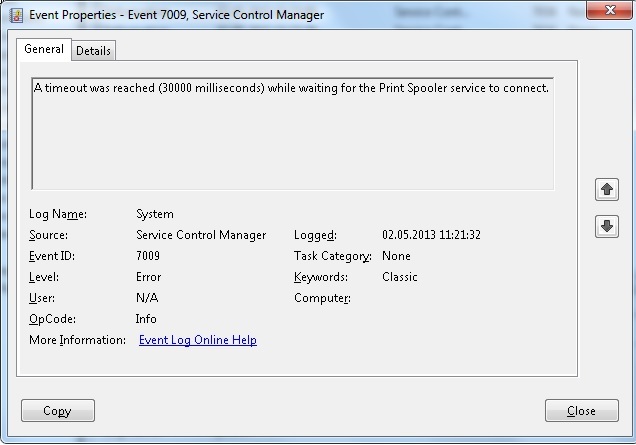
im Event Log findent man folgenden Fehler:

Der Dienst "Druckwarteschlange" meldet einen timeout beim starten

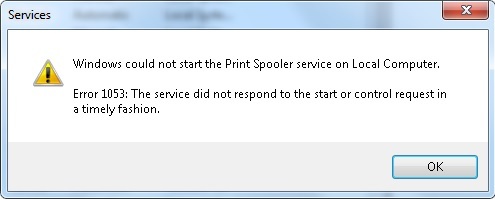
Beim manuellen Starten des Dienst erhält man den Fehler 1053

Lösung:

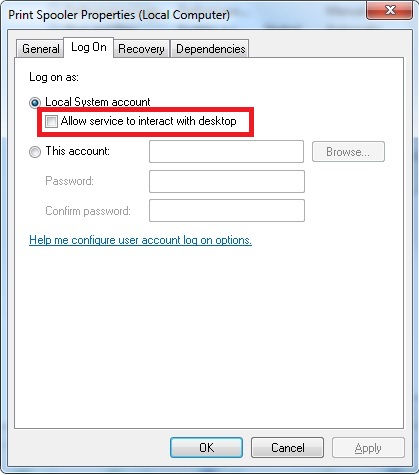
Unter den Einstellungen des Dienstes "Druckwarteschlange" –> Register Log On (bzw. Anmelden) den Hacken bei "Allow service to interact with desktop" (Datenaustasuch zwischen Dienst und Desktop zulassen) weg nehmen.

mit OK besätigen, und den Dienst nochmals versuchen neu starten. Jetzt sollte sich der Dienst wieder starten lassen, und alle Drucker werden wieder unter "Geräte und Drucker" angezeigt, und können wieder verwendet weden.


KategorienAllgemein, Windows 7

Exchange 2010 – Anonymous Relay

16. April 2013 Keine Kommentare

Beschreibung:

Eine Applikation soll über den bestehenden Exchange 2007 / 2010 E-Mails an Kunden versenden können.

Lösung:

Das Versenden von E-Mails einer Dritt-Anwendung über den bestehenden Exchange Server wird mit dem Fehler „550 5.7.1 Unable to relay“  quittiert.

Um dies ohne Probleme bewerkstelligen zu können, sind folgende Schritte notwendig:

  1. Dem Exchange eine zusätzliche IP Adresse zuweisen (in unserem Fall 192.168.1.11)
  1. Einen zusätzlichen Empfangs Connector auf dem Exchange einrichten:

Auf einem Englischen System:

New-ReceiveConnector -Name Relay -usage Custom -Bindings '192.168.1.11:25' –fqdn FQDN_Mail_Server -RemoteIPRanges IP_des_Applikations_Servers -server MeinExchangeServerName -permissiongroups AnonymousUsers

Auf einem DeutschenSystem:

New-ReceiveConnector -Name Relay -usage Custom -Bindings '192.168.1.11:25' –fqdn FQDN_Mail_Server -RemoteIPRanges IP_des_Applikations_Servers -server MeinExchangeServerName -permissiongroups AnonymousUsers


  1. Dem Connector nun die Berechtiung für das relying geben

Auf einem Englischen System:

Get-ReceiveConnector AllowRelay | Add-ADPermission -User "NT AUTHORITY\ANONYMOUS LOGON" -ExtendedRights "ms-Exch-SMTP-Accept-Any-Recipient"

Auf einem Deutschen System:

Get-ReceiveConnector AllowRelay | Add-ADPermission -User "NT-AUTORITÄT\ANONYMOUS-ANMELDUNG" -ExtendedRights "ms-Exch-SMTP-Accept-Any-Recipient"


  1. Nun den Applikations-Server so konfigurieren, dass die zusätzliche IP Adresse des Exchange Servers (in unserm Fall 192.168.1.11) als SMTP Server verwendet wird.

    Sollten weitere Server das Recht für das relaying benötigen, dann diese am einfachsten über den ESM erfassen…..


Exchange 2010 – Zertifikat erneuern (Request nicht in Base64-Format)

8. April 2013 Keine Kommentare

Fehlerbeschreibung:

Nach Sie eine Request-Anforderung gemacht haben, kann es vorkommen, dass das req-File wie folgt aussieht

Beispiel:
????A ?»?????????????[??¯???????……

anstelle

—–BEGIN NEW CERTIFICATE REQUEST—–
MIIESjCCAzICAQAwODELMAkGA1UEBhMCQ0gxDTALBgNVBAoMBEZJTUExGjAYBgNV
BAMMEWZpbWFzcnYwMS5maW1hLmxpMIIBIjANBgkqhkiG9w0BAQEFAAOCAQ8AMIIB
CgKCAQEA41tbcNnyeXTxf2nic/2vqygWeSnjItPSXnxqQI0NrbBsoEhqvSDPP+dv

—–END NEW CERTIFICATE REQUEST—–
 

Ursache:

In Exchange 2010 wurde der Befehl mit dem Parameter verwendet "-BinaryEncoded:$True".


Lösung:

Es gibt verschiedene Lösungsansätze.

Variante 1:
Request-File via EMS und den Parameter  "-BinaryEncoded:$False" erstellen.

Variante 2:
Request-File mit dem nachfolgenden Befehl von Binary in Base64 umwandeln:
C:\>certutil -encode cert.req certb64.req


KategorienExchange 2010

Schannel Eventlog-Fehler (ID: 36888)

4. April 2013 Keine Kommentare

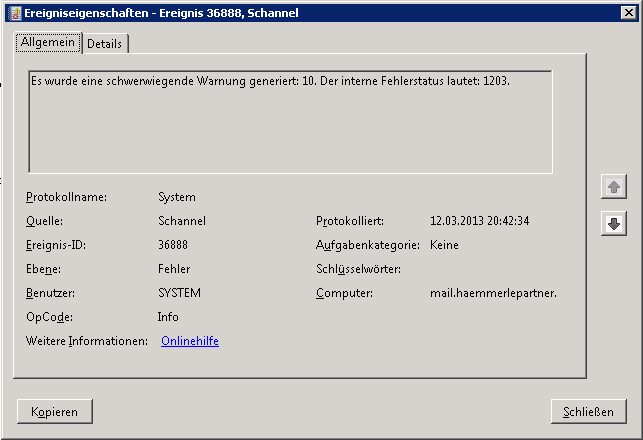
Fehler:
Folgender Eventlog-Eintrag erscheint unregelämssig.

Ursache:
Ein Client versucht auf den Port 443 auf HTTP zuzugreiffen (z..b. http://server-ip:443)

Lösung:

  • regedit
  • HKEY_LOCAL_MACHINE\SYSTEM\CurrentControlSet\Control\SecurityProviders\SCHANNEL
  • EventLogging auf 0 setzen


KategorienExchange 2010