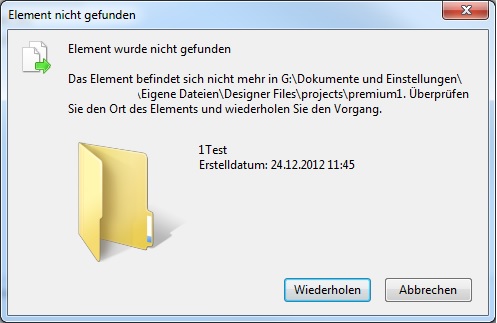
Ein Unterordner lässt sich nicht mehr löschen, und meldet, dass der Ordner nicht gefunden werden kann:
Die Sicherheitseinstellungen des Ordners lassen sich nicht anzeigern, bzw. nicht verändern:
.jpg)
Ein checkdisk mit reperatur der HDD bleibt ohne Erfolg, auch nach dem Ausbau und anschliessen der HD an einem anderen Computer kann der Ordner nicht gelöscht werden.
Lösung:
Das Shareware Programm "DelInvFile" löst das Problem.
Downloadlink des Herstellers: http://www.purgeie.com/dl/delinvfile.zip
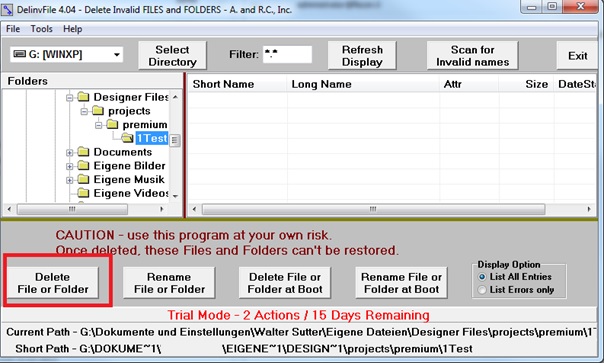
–> Ordner oder Datei welche sich nicht löschen lässt auswählen, und "Delete File or Folder" klicken. Nach einer Bestätigung wird der Ordner entfernt.
Wenn man sich über das Netzwerk an einem anderen PC bzw. Server mit dem LOKALEN Benutzers ohne Kenntnis des Computernamens des entfernen Computers anmelden will……
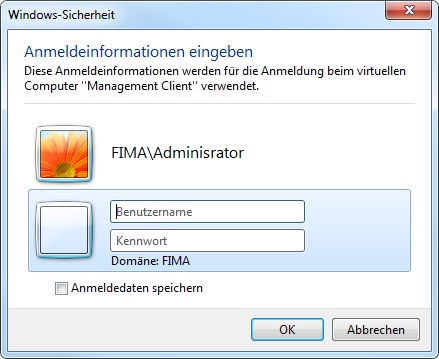
…. muss man mühsam den PC Namen des entfernenten Computers anhand von Dokus oder ähnlichem herausfinden….
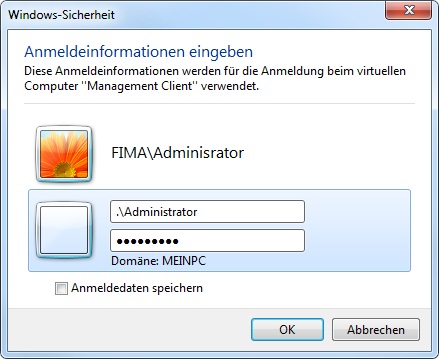
…. oder man verwendet einfach vor dem Benutzernamen ein ".\"…..und es wird der Hostname des entfernten Gerätes angezeigt.
Ein USB-Stick wird auf diversen WIndows-PC erkannt, bis auf einem.
Der üblicke Ton beim Anchliessen des USB-Sticks wird abgespielt, aber der Stick erscheint nicht im Arbeitsplatz und auch nicht in der Datenträgerverwaltung.
USB-Stick vom PC trennen.
Gehen Sie in die Systemsteuerung -> System -> Erweitert
Klicken Sie auf Umgebungsvariablen
Erstellen Sie eine neue Systemvariable
Name: devmgr_show_nonpresent_devices
Wert: 1
Alle Fenster schliessen und den PC neu starten.
Im Gerätemanager über Ansicht, ausgeblendete Geräte anzeigen.
Alle "grauen" Laufwerke, Speichervolumes, USB-Massenspeichergeräte und alle "gelben" (fehlerhaften) Geräte entfernen.
USB-Stick anschliessen und testen.
Der Netzwerk-Browser im Windows Explorer verleitet Nutzer immer wieder zu
Streifzügen durch die Netzwerkfreigaben. Dort finden sie unter Umständen auch
Dokumente und Dateien, auf die sie keine Zugriffe haben sollten.
Befehl:
net config server /hidden:YES
Dieser Fehler lässt auf defekte Windows Update Dateien etc. schliessen.
–> Den Windows Update Dienst stoppen, und die Ordner "Download" unter %systemroot%\SoftwareDistribution auf "Download.old" unbenennen.
Nun den Windows Update Dienst wieder starten, und prüfen ob das autmoatische Update wieder geht. –> Wenn ja, kann der Ordner "Download.old" gelöscht werden.
Details unter: http://support.microsoft.com/kb/956706
–> Wenn es immernoch Probleme gibt, am einfachsten folgenden Microsoft FIXIT ausfürhen.
Dieser prüft und repariert alle Windows Update Komponenten.
http://support.microsoft.com/kb/971058
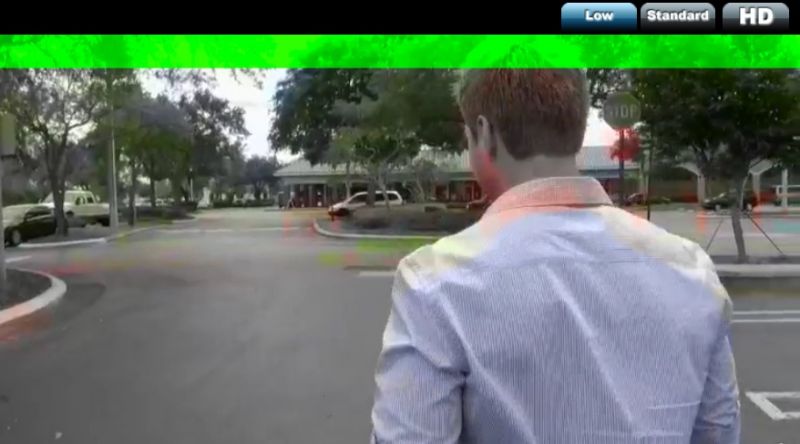
Ein Flashvideo wird mit sehr schlechter Farbwiedergabe abgespielt. Unter Umständen wir im ganzen Video ein Farbiger Balken im Bild angzeigt. Die Farben wirken teilweise verschwommen:
Beispiel:
Auf dem Flashvideo Rechtsklick –> Einstellungen –> unter den Einstellungen für die Anzeige die Option "Hardwarebeschleunigung aktiveren" deaktivieren.
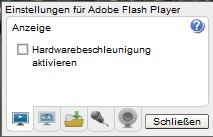
Der Internet Explorer muss neu gestartet werden.
Nach der Deinstallaton einer Software (In unserem Fall SAGE 50 V2011) kann es vorkommen dass ein Windows Dienst nicht entfernt wird.
Im Event Log wird folgender Fehler angezeigt
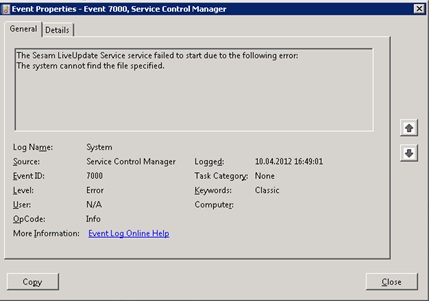
–> Der Dienst kann mit folgendem Befehlt gelöscht werden:
sc delete "Name des Dienstes"
Entpsrechend kann auch einfach der Eintrag des Dienstes direkt aus der Registry gelöscht werden:
HKEY_LOCAL_MACHINE\SYSTEM\CurrentControlSet\Services
Im Eventlog eines Windows Server 2003 bzw auch Windows XP Pcs kann der Fehler 10005 mit der Quelle DCOM mit folgender Beschreibung aufgeführt werden:
Bei DCOM ist der Fehler "Der angegebene Dienst kann nicht gestartet werden.
Er ist deaktiviert oder nicht mit aktivierten Geräten verbunden. " aufgetreten,
als der Dienst "StiSvc" mit den Argumenten "" gestartet wurde, um den folgenden
Server zu verwenden: {A2F4E726-8CF1-11D1-BF92-0060081ED811}
Überprüfen ob der Dienst "Windows-Bilderfassung" auf automatisch gestellt ist.
Wichtig bei Windows Server 2003 ist der Dienst per Standart auf "Deaktivert" – Windows XP auf "Automatisch"
StiSvc steht für Still Image Service und gehört zum Dienst "Windows-Bilderfassung (WIA)".
Der Dienst ist für die Bilderfassung von Digital Kameras und Scanner notwendig.
Start
Systemsteuerung
Verwaltung
Lokale Sicherheitsrichtlinie
Sicherheitsoptionen öffnen
"Konten: Lokale Kontenverwendung von leeren Kennwörtern" öffnen
Im neuen Fenster auf deaktiviert klicken und mit OK bestätigen.
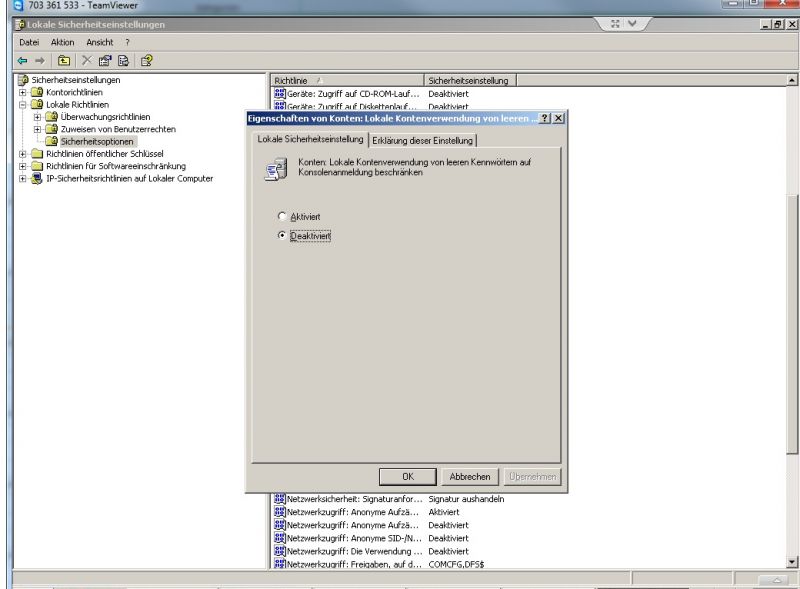
Nun sollte der Zugriff von WIndows 7 im Netzwerk auf Windows XP ohne Probleme möglich sein.
Unter Windows XP Home gehen Sie auf "Start/Ausführen" und geben "regedit" ein. Im Registrierungseditor klicken Sie sich über die Pluszeichen im linken Teil bis zum Schlüssel "HKEY_CURRENT_USER \ Software \ Microsoft \ Windows \ CurrentVersion \ Policies \ System" und machen im rechten Fenster einen Doppelklick auf den Eintrag "DisableTaskMgr". Ändern Sie den Wert des Eintrages auf "0" und schliessen Sie den Registrierungseditor.
Wenn Sie Windows XP Professional besitzen, gehen Sie auf "Start / Ausführen" und geben "gpedit.msc" ein. Im Fenster "Gruppenrichtlinien" klicken Sie sich im linken Teil bis zum Ordner "Administrative Vorlagen/System/Strg+Alt+Entf-Optionen". Nun machen Sie im rechten Teil einen Doppelklick auf den Eintrag "Task-Manager entfernen" und setzen die Einstellung auf "Deaktiviert".