Wer Windows 8 oder Windows Server 2012 parallel zu einem anderen Betriebssystem nutzen möchte, kann dies einfach in einer virtuellen Festplatte realisieren. Für den Boot-Manager spielt es keine Rolle, ob physische oder virtuelle Festplatte, mit den entsprechenden Einstellungen startet immer das gewünschte System.
Seit Windows 7 (Enterprise und Ultimate) ist die Installation des Betriebssystems in eine virtuelle Festplatte vorgesehen, diese nutzt die Hardware des Hosts. Wer Windows 8 – hier unterstützen die Editionen Professional oder Enterprise VHDs sowie Windows Server 2012 – einmal testweise installieren möchte, findet in dieser Vorgehensweise eine praktische Lösung.
Testumgebungen einfach in VHD-Dateien installieren
Für Testplattformen in realer Umgebung ist diese Technologie hervorragend geeignet. Sie können auf diese Weise auf Testcomputern mit nur einer Festplatte problemlos verschiedene Editionen und Varianten von Windows 7/8 oder Windows Server 2008 R2/2012 und Hyper-V Server 2012 installieren.
In einer VHD-Installation von Windows Server 2012 kann man problemlos auch Hyper-V installieren und in der VHD des Betriebssystems weitere virtuelle Festplatten erstellen. So lassen sich auch mit einfacher Hardware komplexe Testumgebungen erstellen. Grundsätzlich spielt es für den Boot-Manager oder das zweite installierte Betriebssystem keine Rolle, ob das zweite System auf einer virtuellen oder auf einer physischen Festplatte installiert ist. Sie können herkömmliche Installationen von Windows 7/8 oder Windows Server 2008 R2/2012 mit VHD-Installationen mischen. Die VHD-Installation lässt sich jederzeit wieder rückgängig machen und entfernen. Wie Sie dabei vorgehen, zeigen wir Ihnen nachfolgend.
Alle Daten von Windows 8 oder Windows Server 2012 befinden sich nach der Installation auf dem virtuellen System in der VHD-Datei. Beim Betrieb bemerken Sie davon nichts. Haben Sie auf dem Computer noch eine herkömmliche Installation vorliegen, bindet der Explorer in der VHD-Datei diese ebenfalls mit ein. Auf die gleiche Vorgehensweise können Sie auch Windows Server 2012 oder Hyper-V Server 2012 installieren.
Schritt-für-Schritt-Anleitung
In diesem Beispiel erstellen wir die virtuelle Festplatte aus der Setup-Routine von Windows 8 heraus.
- Booten Sie Ihren Computer mit der Windows-8- oder Server-2012-DVD.
- Bestätigen Sie auf dem ersten Installationsfenster die Spracheinstellungen.
- Sobald das zweite Fenster der Windows-8-Installation erscheint, wählen Sie nicht Jetzt installieren, sondern drücken die Tastenkombination (Shift)+(F10), um eine Eingabeaufforderung zu öffnen.
- Sodann geben Sie diskpart ein. Die nächsten Schritte bestehen darin, dass Sie auf der physischen Festplatte im Computer eine neue virtuelle Festplatte als VHD-Datei erstellen und diese in die Windows-8-Installation einbinden, die Sie gerade gestartet haben. Ihre bestehende Betriebssysteminstallation bleibt davon unberührt.
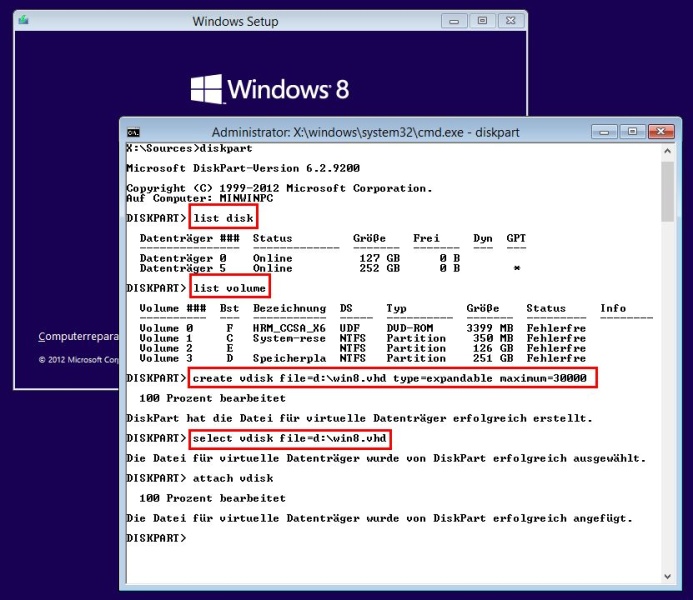
- Zunächst erstellen Sie die virtuelle Festplatte mit dem Befehl
create vdisk file="d:\win8.vhd" type=expandable maximum=30000.
Überprüfen Sie zuvor, welcher Laufwerksbuchstabe aktuell zugewiesen ist. Dazu benutzen Sie Diskpart list disk und list volume. Verwenden Sie nicht den kleinen Bereich mit dem Boot-Manager, sondern die Datenpartition. Mit der Option maximum geben Sie die Grösse der Platte an.
- Haben Sie die Eingabe bestätigt, erstellt Windows 8 die virtuelle Festplatte. Im nächsten Schritt wählen Sie die Platte mit select vdisk file="d:\win8.vhd" aus.
- Der Befehl attach vdisk verbindet die VHD-Datei mit der Windows-8-Installation, die Sie gestartet haben.
- Haben Sie diese Befehle ausgeführt, schliessen Sie die Eingabeaufforderung und fahren mit der Windows 8-Installation fort, indem Sie im Fenster auf Jetzt installieren klicken. Akzeptieren Sie die Lizenzbedingungen und wählen bei Installationsart die Option Benutzerdefiniert aus.
- Auf der nächsten Seite sehen Sie alle Festplatten, auch die von Ihnen erstellte virtuelle Festplatte. Diese erkennen Sie an ihrer Grösse und der Fehlermeldung, wenn Sie diese auswählen. Um Windows 8 in dieser Festplatte zu installieren, wählen Sie diesen Datenträger aus. Die Meldung "Windows kann nicht auf diesem Laufwerk installiert werden", können Sie ignorieren.
- Anschliessend startet die Windows-8-Installation wie auf einer normalen Festplatte. Die Daten speichert der Installationsassistent direkt in der VHD-Datei.
Windows-8-Boot-Manager
Der Installationsassistent ersetzt den Boot-Manager von Windows 7, wenn Sie Windows 8 parallel zu Windows 7 installiert haben, bindet Windows 7 aber in den Windows-8-Boot-Manager ein. Das Gleiche gilt, wenn Sie Windows Server 2012 parallel zu Windows Server 2008 R2 installieren. Booten Sie Ihr Windows 7 oder ein anderes Windows-8-System, sehen Sie auf der Festplatte, auf der Sie die VHD-Datei angelegt haben, die VHD-Datei von Windows 8 als Datei im Dateisystem.
Wenn Sie diese Datei sichern, haben Sie eine vollständige Sicherung des virtuellen Computers angelegt. Booten Sie dagegen das in der VHD-Datei installierte Windows 8, sehen Sie nicht die VHD-Datei, da diese im System als Festplatte eingebunden ist. Die Daten der anderen Windows-7/8-Installation sehen Sie als zusätzliche Festplatte. Auch hier gilt für Windows Server 2008 R2 und Windows Server 2012 das Gleiche.
Auf diese Weise können Sie zwischen den Systemen auch Daten austauschen. Alle Änderungen, die Sie im virtuellen Windows vornehmen, speichert Windows innerhalb der VHD-Datei.
Boot-Manager-Optionen ändern
Haben Sie mehrere Betriebssysteme installiert und verwenden den Windows-8-Boot-Manager, da Sie dieses Betriebssystem als Letztes installiert haben, können Sie während des Bootens bereits Einstellungen des Boot-Managers ändern. Dazu klicken Sie unten im Bildschirm des Boot-Managers auf den Link Standardeinstellungen ändern oder andere Optionen auswählen.
Anschliessend können Sie in den Einstellungen die Dauer ändern, in der Windows 8 das Boot-Menü anzeigt, und welches System der Boot-Manager nach Ablauf des Countdown automatisch starten soll.
Über Timer steuern Sie die Dauer, in der das Boot-Menü angezeigt wird. Mit Standardbetriebssystem auswählen legen Sie das System fest, das automatisch starten soll, wenn der Countdown abgelaufen ist.
Mit Weitere Optionen auswählen starten Sie entweder die Problembehandlung mit den Werkzeugen der Computerreparaturoptionen, wählen das Betriebssystem aus, das Sie starten wollen, und führen den Boot-Vorgang fort, oder Sie schalten den PC aus.
Windows-7-Boot-Manager wiederherstellen und Windows 8 entfernen
Wollen Sie das Windows-8-Testsystem wieder entfernen oder den Windows-7-Boot-Manager verwenden, starten Sie am besten Windows 7 und dann msconfig. Das funktioniert auch mit Windows Server 2008 R2 und Windows Server 2012.
Anschliessend können Sie auf der Registerkarte Start den Windows-7-Boot-Manager markieren und zum Standardsystem machen. Nach dem nächsten Start erscheint wieder das Windows-7-Startmenü. In diesem ist Windows 8 ebenfalls eingebunden. Auf diese Weise können Sie bei der Installation mehrerer Betriebssysteme auch über den Remote-Desktop steuern, welches Betriebssystem Sie als Nächstes starten wollen.
Ganz genauso machen Sie die Einstellung rückgängig. Sie können über den Windows-7-Boot-Manager Windows 8 starten, ebenso über den Windows-8-Boot-Manager Windows 7. Welchen Sie zum Standard machen, ist Geschmacksache und lässt sich über msconfig festlegen.
Installieren Sie Windows 8 nicht über eine virtuelle Festplatte, sondern in einer echten Partition, ändern Sie auch hier den Standardeintrag über msconfig in Windows 7 und formatieren dann die Partition mit Windows 8 einfach neu, wenn Sie Windows 8 wieder entfernen wollen. Auch das funktioniert in Windows Server 2012 und Windows Server 2008 R2 identisch.
Um die in eine VHD-Datei installierte Windows-8-Version von Ihrem System zu entfernen, starten Sie Windows 7 und löschen die VHD-Datei. Starten Sie dann msconfig in Windows 7 und setzen Windows 7 als Standardsystem. Hier löschen Sie auch den Boot-Eintrag von Windows aus dem Menü. Geht bei diesen Vorgängen etwas schief, können Sie auch mit der Windows-7-DVD booten und auf den beschriebenen Wegen das System wiederherstellen.