Archiv

Archiv für die Kategorie ‘Windows 7’

Diskpart

24. Mai 2016 Keine Kommentare
Microsoft Windows [Version 5.2.3790]
(C) Copyright 1985-2003 Microsoft Corp.

C:\> DISKPART

Microsoft DiskPart Version 5.2.3790
Copyright (C) 1999-2001 Microsoft Corporation.
Auf Computer: MCSS2

DISKPART> LIST DISK

Datentr. Status Größe Frei Dyn GPT

-----------------------------------------

Disk 0 Online 8 GB 0 B

Disk 1 Online 5114 MB 0 B

Disk 2 Online 210 GB 10 GB

Disk 3 Online 20 GB 0 B

Disk 4 Online 20 GB 0 B

DISKPART> SELECT DISK 2

Datenträger 2 ist jetzt der gewählte Datenträger.

DISKPART> LIST PART

Partition Typ Größe Offset
-----------------------------------------

Partition 1 Primary 200 GB 32 KB

DISKPART> SELECT PART 1

Partition 1 ist jetzt die gewählte Partition.

DISKPART> EXTEND

Das Volume wurde erfolgreich erweitert.

OEM-Partition löschen

7. Dezember 2015 Keine Kommentare
Microsoft Windows [Version 6.1.7600]
 Copyright (c) 2009 Microsoft Corporation. Alle Rechte vorbehalten.
 
 C:\Users\Admin>diskpart
 
 Microsoft DiskPart-Version 6.1.7600
 Copyright (C) 1999-2008 Microsoft Corporation.
 Auf Computer: BENTO
 
 DISKPART> list disk
 
  Datenträger ###  Status         Größe    Frei     Dyn  GPT
  —————  ————-  ——-  ——-  —  —
  Datenträger 0    Online          298 GB      0 B
  Datenträger 1    Online         1950 MB      0 B
  Datenträger 3    Online          111 GB   107 GB
 
 DISKPART> select disk 3
 
 Datenträger 3 ist jetzt der gewählte Datenträger.
 
 DISKPART> list part
 
  Partition ###  Typ               Größe    Offset
  ————-  —————-  ——-  ——-
  Partition 2    OEM               4333 MB   107 GB
 
 DISKPART> select part 2
 
 Partition 2 ist jetzt die gewählte Partition.
 
 DISKPART> delete part noerr override
 
 Die gewählte Partition wurde erfolgreich gelöscht.
KategorienWindows 7, Windows 8

USB-Hub wird als Unbekanntes Gerät erkannt

24. Februar 2015 Keine Kommentare

USB2.0 Controller funktioniert nicht oder Geräte werden nicht erkannt.

Ev. wird sogar der USB-Hubcontroller nicht sauber erkannt, bzw .mit Fehlern.


1) Im Geräte-Manager alle USB Geräte deinstallieren.

2) PC neu starten

3) Den Inhalt der nachfolgenden Datei im Ordner C:\Windows\inf kopieren und Geräte neu erkennen lassen.

3)

PC neu starten


KategorienHardware, Windows 7

Print Spooler Error 1053

In allen Windows Anwendungen sind keine Drucker mehr verfügbar. Unter Geräte und Drucker werde keine Drucker mehr aufgelistet.

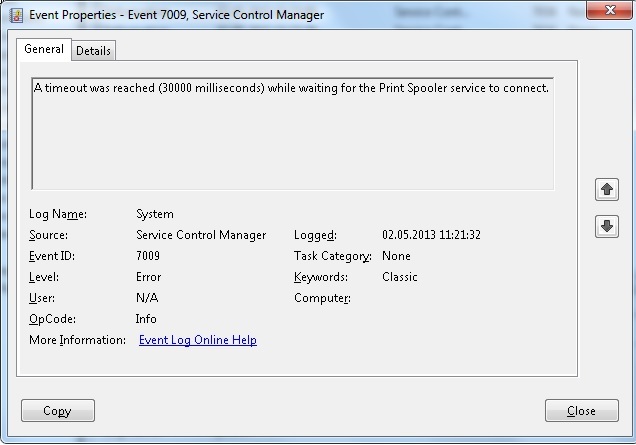
im Event Log findent man folgenden Fehler:

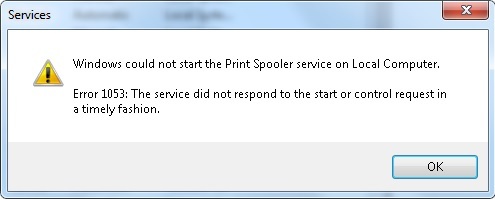
Der Dienst "Druckwarteschlange" meldet einen timeout beim starten

Beim manuellen Starten des Dienst erhält man den Fehler 1053

Lösung:

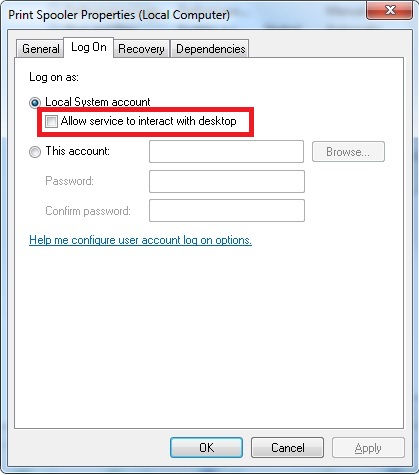
Unter den Einstellungen des Dienstes "Druckwarteschlange" –> Register Log On (bzw. Anmelden) den Hacken bei "Allow service to interact with desktop" (Datenaustasuch zwischen Dienst und Desktop zulassen) weg nehmen.

mit OK besätigen, und den Dienst nochmals versuchen neu starten. Jetzt sollte sich der Dienst wieder starten lassen, und alle Drucker werden wieder unter "Geräte und Drucker" angezeigt, und können wieder verwendet weden.


KategorienAllgemein, Windows 7

Ordner kann nicht gelöscht werden

23. Februar 2013 Keine Kommentare

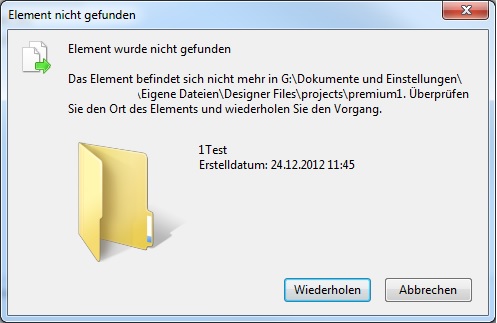
Ein Unterordner lässt sich nicht mehr löschen, und meldet, dass der Ordner nicht gefunden werden kann:

Die Sicherheitseinstellungen des Ordners lassen sich nicht anzeigern, bzw. nicht verändern:

Ein checkdisk mit reperatur der HDD bleibt ohne Erfolg, auch nach dem Ausbau und anschliessen der HD an einem anderen Computer kann der Ordner nicht gelöscht werden.

Lösung:

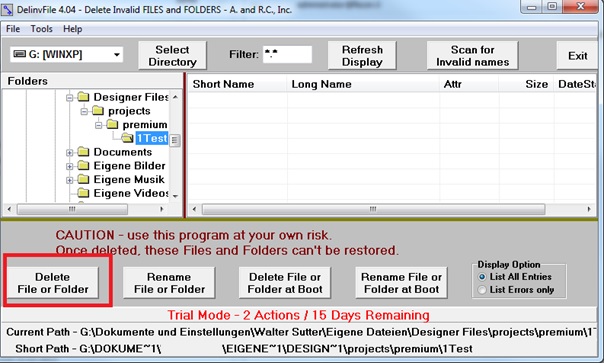
Das Shareware Programm "DelInvFile" löst das Problem.

Downloadlink des Herstellers: http://www.purgeie.com/dl/delinvfile.zip

–> Ordner oder Datei welche sich nicht löschen lässt auswählen, und "Delete File or Folder" klicken. Nach einer Bestätigung wird der Ordner entfernt.


Installierte Schriftart verschwindet nach PC-Neustart

24. Januar 2013 Keine Kommentare

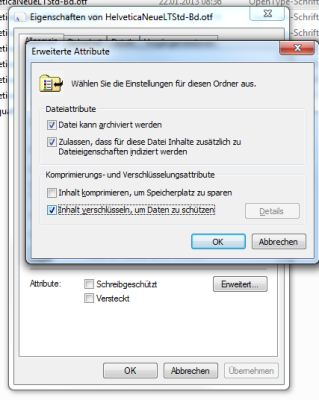
Die frisch installierte OTF-Schriftart verschwindet aus der Auswahl sobald der PC neu gestartet wird.


Lösung:

  1. Rechtsklick auf die Schriftart
  2. Eigenschaften auswählen
  3. auf Erweitert klicken.
  4. Checkbox wegnehmen bei "Inhalt verschlüsseln, um Daten zu schützen"
  5. Mit OK bestätigen


KategorienWindows 7

Ein temporäres Profil wird geladen, nachdem Sie sich bei einem System anmelden

24. Januar 2013 Keine Kommentare

Nachdem Sie sich bei einem Windows basierten System angemeldet haben, stellen Sie möglicherweise fest, dass statt des Profils des aktuellen Benutzers ein temporäres Profil geladen wurde. Daher gehen alle Änderungen, die Sie am aktuellen Desktop vornehmen, nach dem Abmelden vom System verloren. Ausserdem kann im Infobereich folgende Fehlermeldung angezeigt werden:

Ihr Benutzerprofil wurde nicht korrekt geladen! Sie wurden mit einem temporären Profil angemeldet. Änderungen, die Sie am Benutzerprofil vornehmen, gehen bei der Abmeldung verloren. Lesen Sie das Ereignisprotokoll, um sich Details anzeigen zu lassen, oder wenden Sie sich an Ihren Administrator.

Lösung:

  1. regedit öffnen
  2. Navigieren Sie zum folgenden Registrierungsunterschlüssel:
    HKEY_LOCAL_MACHINE\SOFTWARE\Microsoft\Windows NT\CurrentVersion\ProfileList
  3. Löschen Sie unter dem Unterschlüssel ProfileList den Unterschlüssel mit dem Namen SID.bak.
  4. Hinweis: SID ist ein Platzhalter für die Sicherheits-ID (SID) des Benutzerkontos, bei dem das Problem auftritt. Der Unterschlüssel SID.bak sollte einen Registrierungseintrag ProfileImagePath enthalten, der auf den ursprünglichen Profilordner verweist, bei dem das Problem auftritt.
  5. Beenden Sie den Registrierungs-Editor.
  6. Melden Sie sich vom System ab.
  7. Melden Sie sich erneut beim System an.


KategorienWindows 7

Internet Explorer startet bei jedem Start http://isearch.babylon.com

23. Januar 2013 Keine Kommentare

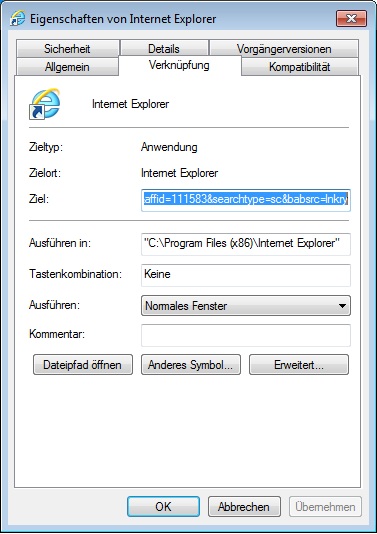
Obwohl alle Toolbars und Software von Babylon de-installiert wurden, öffent der Internet Explorer bei jedem Start die Webseite: http://isearch.babylon.com. – Das Anpassen der Statseite unter EXTRAS –> INTERNET OPTIONEN ändert daran nichts!

Lösung:

Prüft in den Verküpfungseinstellungen des Internet Explorers die mitgegebenen Parameter.

Entfernt im Feld "Ziel" alles was nach "C:\Program Files (x86)\Internet Explorer\iexplore.exe" steht.

nun wird wieder die in den Internet Einstellungen vordefinierte Webseite als Default Startseite angezeigt.


Symbolische Verknüpfung für Benutzerprofil erstellen

18. Januar 2013 Keine Kommentare

Profilordner von Windows Vista und 7 trennen, ohne dass Windows es merkt.

Windows nutzt von je her das Installationslaufwerk mit dem Betriebssystem auch für die Benutzerdaten ("Dokumente und Einstellungen" bzw. "Users").

Neben mehreren Möglichkeiten, den Speicherort nachträglich auf ein anderes Laufwerk zu legen, kann man dies auch direkt bei der Installation von Windows Vista und Windows 7 über "symbolische Verknüpfungen" erreichen. Dies hat den Vorteil, dass es zum einen weniger Arbeit macht und zweitens für das System weiterhin so aussieht, als wären die Ordner auf dem Installationslaufwerk.

Vorgehensweise:

Man startet von der Installations-DVD und sobald die Sprachauswahl erscheint, drückt man [Umschalt] + [F10]. Es startet die Eingabeaufforderung (Shell).

Mit dem Befehl dir prüft man, welcher Laufwerksbuchstabe die Windows- und Daten-Partition ist – in den meisten Fällen C:\

In der Eingabeaufforderung gibt man nun zum Beispiel das Folgende ein:

robocopy c:\users d:\users /mir /sec /xj

Das kopiert den Profilordner um (hier von C:\Users nach D:\Users).

/mir und /sec = kopieren alle Unterobjekte inklusive der Rechte
/xj = sorgt dafür, dass symbolische Verknüpfungen beim Kopieren nicht verfolgt werden, was sonst zu erheblichen Problemen führen könnte.

Danach löscht man den alten Profilordner vollständig und ohne Rückfrage mit folgendem Befehl:

rd c:\users /s /q

Jetzt fehlt noch der Befehl für die symbolische Verknüpfung.
Man muss bei diesem Befehl den Laufwerksbuchstaben angeben, der beim Booten von der Installations-DVD angezeigt wurde, auch wenn der von den tatsächlichen Buchstaben abweicht, die Links sind nachher trotzdem korrekt.

In die Eingabeaufforderung gibt man folgenden Befehl ein, Beispiel:

mklink c:\users d:\users /D

Danach bootet man den PC neu.

Windows "merkt" sozusagen nichts von der Veränderung. Neue Profile erstellt es wie gewohnt in C:\Users (C:\Benutzer), landet dabei aber auf D:\Users (D:\Benutzer).

 

KategorienWindows 7

Anmeldung über Netzwerk mit Lokalen Benutzer ohne Kenntnis des PC Namens

10. September 2012 Keine Kommentare

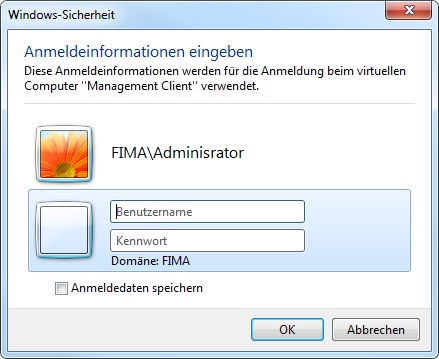
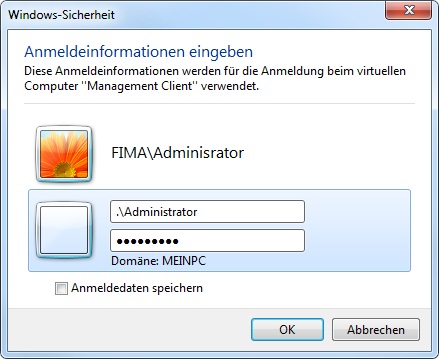
Wenn man sich über das Netzwerk an einem anderen PC bzw. Server mit dem LOKALEN Benutzers ohne Kenntnis des Computernamens  des entfernen Computers anmelden will……

…. muss man mühsam den PC Namen des entfernenten Computers anhand von Dokus oder ähnlichem herausfinden….

…. oder man verwendet einfach vor dem Benutzernamen ein ".\"…..und es wird der Hostname des entfernten Gerätes angezeigt.