Wenn die Mailbox in der Exchange GAL „hidden“ gesetzt ist, wird sie nicht über die AutoMap Funktion automatisch einem Outlook Konto hinzufügt. Ausserdem kann sie nicht direkt über den Dialog Mailbox Hinzufügen“ eingerichtet werden, da Oultook die Mailbox nicht finden kann.
Lösung:
Hierzu muss der legacyExchangeDN der Mailbox verwendet werden.
Dieser kann relativ einfach ausgelsen werden:
ADSI Edit –> OUT=meineDomäne –> die entsprechende OU suchen –> die Mailbox finden 

–> Properties Attribute Editor den Eintrag legacyExchangeDN suchen

Der Eintrag sollte so ähnlich ausschauen:
/o=meineDomäne/ou=Exchange Administrative Group (FYDIBOHF23SPDLT)/cn=Recipients/cn=e5a3d4fa2888423699341cab22b8dd1f-checks
–> Alternativ kann natürlich einfach das Attribut “hidden“ auf der Mailbox für ein paar Minuten entfernet werden. 
Plötzlich werden div. Attachments wie PDFs und auch XLSX Dateien von Oultook 2010 blockiert.

der Grund ist, dass vor dem ".XLS" noch ein weiter Punkt steht.. Also "..XLS"
Dieses Verhalten tritt bei Office 2010 nach dem Update KB3203467 vom 14.06.2017.
Lösung: Enweder auf einen ungepachten System den Anahng umbenennen, oder das Update De-Installieren…. ;), oder endlich auf eine neue Office Version updaten!
Outlook 2010 unter Windows 7 / 64Bit und 32Bit
Fehlerbeschreibung:
Bei jedem Start von Outlook muss es erneut eingegeben werden.
NTML-Authentifizierung in der Registry aktivieren:
HKEY_LOCAL_MACHINE\SYSTEM\CurrentControlSet\Control\Lsa\
Den bestehenden Schlüssel verändern oder einen neuen Anlegen:
DWORD mit Namen: lmcompatibilitylevel
Wert: 3
Weitere Infos zu diesem Registry-Schlüssel findet man bei Microsoft unter
http://technet.microsoft.com/en-us/library/cc960646.aspx
Die aktuelle Ansicht für alle Unterordner in Outlook können sie wie folgt übernehmen.
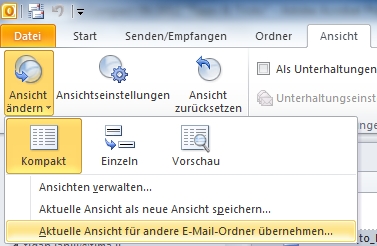
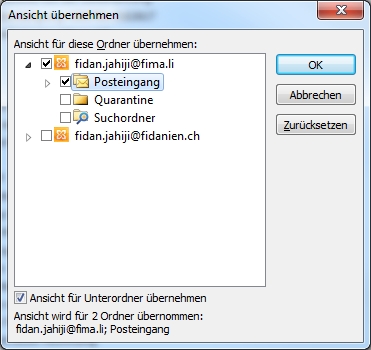
Wichtig: Checkbox "Ansicht für Unterordner übernehmen" anklicken.
Problem:
Beim Öffnen eines Links aus Outlook 2010 erscheint folgender Fehler:

Lösung:
Installation von Microsoft FixIt gemäss folgemden Link.
Erstellt ein zusätzliches POP3 Konto. Wenn gewünscht sicherstellen dass eine Kopie der E-Mails auf dem Server gelassen werden.
Es wird automatisch eine PST für das neue POP3 Konto im Benutzerprofil Ordner angelegt. (C:\%userprofile%\Documents\Outlook-Dateien)
Nun einfach in den Kontoeinstellungen unter dem Punkt:
"Vom ausgewählten Konto werden neue Nachrichten an den folgenden Speicherort übermittelt"
den Button "Ordner wechseln" klicken und den Posteingang im Exchange Konto auswählen.
–> nun dann in der Ordnerliste das POP3 Konto mit rechtsklick geschlossen werden.
Diese Einstellung gilt auch für "Gesendete Elemente"
Start-Ribbon anklicken.
Ganz weit rechts das Adressbuch-Symbol anklicken
Sobald das Adressbuch geöffnet ist, auf Menü Extras – Optionen klicken.
Dort hast du 2 Möglichkeiten:
1) Reihenfolge in der die Adresslisten beim Senden von E-Mails geprüft werden
2) Auswahlmöglichkeit, welche der Adressliste beim Öffnen des Adressbuches zuerst angezeigt wird
Regedit öffnen
HKEY_CLASSES_ROOT\Word.Document.8\shell\Open\command
Schlüssel (standard) ändern in "C:\Program Files (x86)\Microsoft Office\Office11\WINWORD.EXE" /n "%1"
Schlüssel command entfernen
Regedit starten
HKEY_CLASSES_ROOT\Excel.Sheet.8\shell\Open\command
Schlüssel (standard) ändern in: "C:\Program Files (x86)\Microsoft Office\Office11\EXCEL.EXE" /dde
Schlüssel command entfernen