Nach einem Reboot des Servers wird der "Microsoft Exchange Information Store" nicht mehr gestartet.
Der Event Log meldet den Fehler:
7024 – Der Dienst "Microsoft Exchange Information Store" wurde mit folgendem dienstspezifischem Fehler beendet: %%-2147221213.
Lösung: Kontrolliert die Uhrzeit des Server, synct mit dem PDC, prüft gegebenfalls die Uhrzeit mit dem ESX Host System.
Starten der Notebooks im Recovery Modus wie folgt:
ASUS –> F9 (während das ASUS Logo angezeigt wird)
Bitte vervollständigt die Liste!
Outlook 2010 unter Windows 7 / 64Bit und 32Bit
Fehlerbeschreibung:
Bei jedem Start von Outlook muss es erneut eingegeben werden.
NTML-Authentifizierung in der Registry aktivieren:
HKEY_LOCAL_MACHINE\SYSTEM\CurrentControlSet\Control\Lsa\
Den bestehenden Schlüssel verändern oder einen neuen Anlegen:
DWORD mit Namen: lmcompatibilitylevel
Wert: 3
Weitere Infos zu diesem Registry-Schlüssel findet man bei Microsoft unter
http://technet.microsoft.com/en-us/library/cc960646.aspx
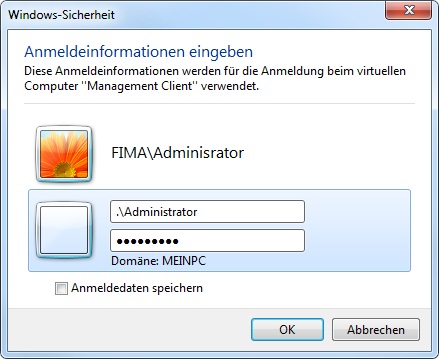
Wenn man sich über das Netzwerk an einem anderen PC bzw. Server mit dem LOKALEN Benutzers ohne Kenntnis des Computernamens des entfernen Computers anmelden will……
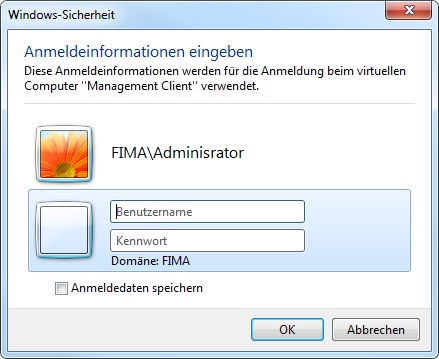
…. muss man mühsam den PC Namen des entfernenten Computers anhand von Dokus oder ähnlichem herausfinden….
…. oder man verwendet einfach vor dem Benutzernamen ein ".\"…..und es wird der Hostname des entfernten Gerätes angezeigt.
Ein USB-Stick wird auf diversen WIndows-PC erkannt, bis auf einem.
Der üblicke Ton beim Anchliessen des USB-Sticks wird abgespielt, aber der Stick erscheint nicht im Arbeitsplatz und auch nicht in der Datenträgerverwaltung.
USB-Stick vom PC trennen.
Gehen Sie in die Systemsteuerung -> System -> Erweitert
Klicken Sie auf Umgebungsvariablen
Erstellen Sie eine neue Systemvariable
Name: devmgr_show_nonpresent_devices
Wert: 1
Alle Fenster schliessen und den PC neu starten.
Im Gerätemanager über Ansicht, ausgeblendete Geräte anzeigen.
Alle "grauen" Laufwerke, Speichervolumes, USB-Massenspeichergeräte und alle "gelben" (fehlerhaften) Geräte entfernen.
USB-Stick anschliessen und testen.
Der Netzwerk-Browser im Windows Explorer verleitet Nutzer immer wieder zu
Streifzügen durch die Netzwerkfreigaben. Dort finden sie unter Umständen auch
Dokumente und Dateien, auf die sie keine Zugriffe haben sollten.
Befehl:
net config server /hidden:YES
Sie nutzen Windows und möchten sichergehen, dass gelöschte Dateien wirklich nicht mehr herzustellen sind.
Nach Möglichkeit wollen Sie dazu keine zusätzlichen Tools nutzen, sondern in Windows integrierte Befehle verwenden.
Seit Windows 2003 hat Microsoft das Kommandozeilen-Tool cipher.exe integriert.
Beispiel:
Cipher.exe /w:Laufwerksbuchstabe:\Ordnername
telnet mail.YourDomain.com 587
HELO du
AUTH LOGIN
E-MAIL (BASE64) + ENTER
PASSWORT + ENTER
MAIL FROM: YourUserName@YourDomain.com
RCPT TO: user@domain.com
DATA
test.
quit
Base64 encoder
test.fima.li/toolz/base64converter.php
Melden Sie sich Server an und führen Sie den nachfolgenden Befehl aus.
scp -r x.x.x.x:/home/datei ./zielpfadAufAktuellemServer
Schliessen Sie alle Internet-Explorer Instanzen.
Erstellen Sie eine neue Batch-Datei mit dem nachfolgendem Inhalt und führen Sie anschliessend aus.
if not exist "%TEMP%\Low" md "%TEMP%\Low"
ICACLS "%TEMP%\Low" /setintegritylevel (OI)(CI)low
IE9 starten und testen.