- Erstellen eines neuen lokalen Benutzers z.B: „gpeditor“
- Erstellen einer Benutzergruppe z.B: „GP Editors“
- Den Benutzer „gpeditor“ zur Gruppe „GP Editors“ hinzufügen
Anpassungen der Berechtigung auf den Ordner GroupPolicy und Unterordner wie folgt:
- Vollzugriff der Gruppe „GP Editors“ auf den Ordner „C:\WINDOWS\system32\GroupPolicy“ und allen Unterordner geben.
- Besitz des Ordner „GroupPolicy“ an die Gruppe „GP Editors“ delegieren.
Auf den Unterordnern „Machine“ und „User“, sowie auf der Datei „gpt.ini“ dem Administator die Berechtigung VOLLZURIFF auf DENY setzten. – Alle Warnungen mit OK bestätigen.
Auf dem Desktop nun folgende Verknüpfung mit dem Namen „Local Policy editieren" anlegen:
runas /user:gpeditor "%windir%\system32\mmc gpedit.msc"
Wenn dem Benutzer „gpeditor“ ein Passwort zugewiesen wurde, muss bei jedem starten der Verknüpfung zuerst das Passwort eingegeben werden.
–> Nun werden alle GPOs bei allen Benutzern ausser dem Administrator angewendet!
PS vergesst was im Microsoft KB 325351 steht! 
Beim Start der Exchange-Verwaltungskonsole kommt ein Initialisierungsfehler und wird nicht vollständig gestartet.
"…Das Systemlastenkontingent von 1000 Anforderungen pro 2 Sekunden…"
Fehlerbehebung:
WWW-Publishingdienst neu starten.
Im Eventlog eines Windows Server 2003 bzw auch Windows XP Pcs kann der Fehler 10005 mit der Quelle DCOM mit folgender Beschreibung aufgeführt werden:
Bei DCOM ist der Fehler "Der angegebene Dienst kann nicht gestartet werden.
Er ist deaktiviert oder nicht mit aktivierten Geräten verbunden. " aufgetreten,
als der Dienst "StiSvc" mit den Argumenten "" gestartet wurde, um den folgenden
Server zu verwenden: {A2F4E726-8CF1-11D1-BF92-0060081ED811}
Überprüfen ob der Dienst "Windows-Bilderfassung" auf automatisch gestellt ist.
Wichtig bei Windows Server 2003 ist der Dienst per Standart auf "Deaktivert" – Windows XP auf "Automatisch"
StiSvc steht für Still Image Service und gehört zum Dienst "Windows-Bilderfassung (WIA)".
Der Dienst ist für die Bilderfassung von Digital Kameras und Scanner notwendig.
Start
Systemsteuerung
Verwaltung
Lokale Sicherheitsrichtlinie
Sicherheitsoptionen öffnen
"Konten: Lokale Kontenverwendung von leeren Kennwörtern" öffnen
Im neuen Fenster auf deaktiviert klicken und mit OK bestätigen.
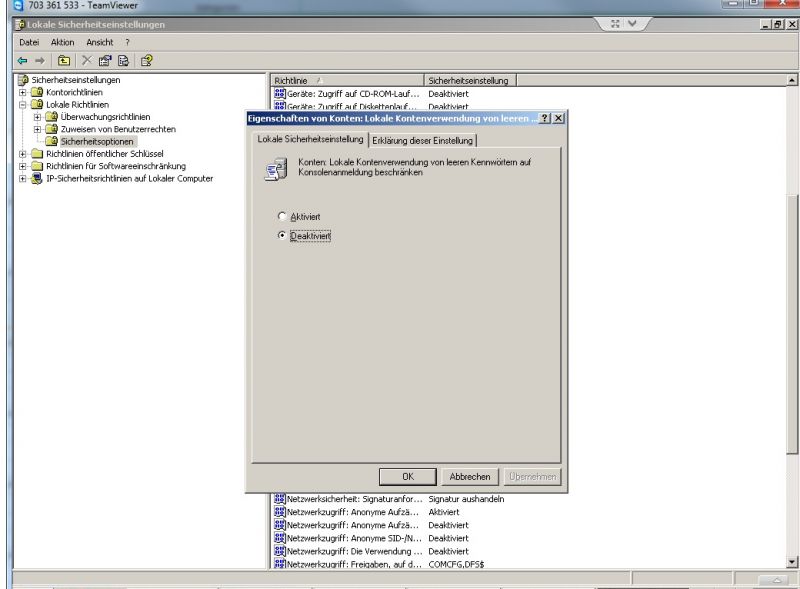
Nun sollte der Zugriff von WIndows 7 im Netzwerk auf Windows XP ohne Probleme möglich sein.
Exchange 2007 / 2010 meldet den SMTP Code 4.3.2 beim versenden von einer grossen Anzahl an E-Mails.
Fehler: 4.3.2 The maximum number of concurrent connections has exceeded a limit
Überprüfen der Einstellungen des betroffenen SMTP Emfangs-Connectors:
Get-ReceiveConnector -identity "Name Empfangsconnetror" | format-list
Anpassen der Einstellungen für "-MaxInboundConnectionPerSource" bzw. MaxInboundConnectionPercentagePerSource:
Set-ReceiveConnector -identity "Name Empfangsconnetror" -MaxInboundConnectionPerSource unlimited -MaxInboundConnectionPercentagePerSource 100
Das Passwort eines jeden Benutzers ist in der MySQL-Datenbank verschlüsselt (MD5) gespeichert.
Sie können also über die Datenbank jederzeit Ihr Joomla Passwort zurücksetzen.
1. Loggen Sie sich über Ihren phpMyAdmin-Zugang in der Datenbankverwaltung ein.
1. Wählen Sie die Datenbank Ihres Joomla Projektes aus.
2. In der Tabelle „***_users“ sind alle User gespeichert. Wählen Sie diese Tabelle jetzt aus. Sie sehen, dass die Passwörter verschlüsselt sind.
3. Wählen Sie die ensprechende Zeile (z.B. den Superadministrator) aus, um Ihn bearbeiten zu können
4. Vergeben Sie jetzt Ihr neues Passwort. Wichtig dabei ist, dass Sie bei Funktion “MD5″ auswählen.
5. Melden Sie sich jetzt über das Backend mit Ihrem neuen Passwort ein!
… und schon haben Sie wieder vollen Zugriff auf Ihre Administrationsoberfläche.
Start-Ribbon anklicken.
Ganz weit rechts das Adressbuch-Symbol anklicken
Sobald das Adressbuch geöffnet ist, auf Menü Extras – Optionen klicken.
Dort hast du 2 Möglichkeiten:
1) Reihenfolge in der die Adresslisten beim Senden von E-Mails geprüft werden
2) Auswahlmöglichkeit, welche der Adressliste beim Öffnen des Adressbuches zuerst angezeigt wird
Aktuelle SATA(-II)-Festplatten unterstützen AHCI (Advanced Host Controller Interface). Dieser Modus verbessert zwar nicht die grundsätzliche Datenrate der Festplatte, bietet aber Funktionen, die im Praxisbetrieb ein Beschleunigung bringen können. Dazu zählt beispielsweise NCQ (Native Command Queuing). Dadurch werden Zugriffsbefehle umzusortiert, um sie schneller abzuarbeiten.
Wenn im Bios unter "SATA-Konfiguration“ oder "OnChip SATA Type“ die Option "Enhanced“ oder "AHCI“ eingestellt ist, nutzt die Festplatte den schnelleren AHCI-Modus. Steht dort "Disabled“, "Legacy“, "Native IDE“ oder "Compatibility Mode“ läuft die SATA-Platte nur als IDE-Gerät.
Stellen Sie den Modus im Bios nicht einfach auf AHCI um! Das Betriebssystem wird dann nicht mehr starten. Dieses Problem tritt auf, wenn der AHCI-Treiber (Msahci.sys) in Windows 7 deaktiviert ist. Dieser Treiber muss aktiviert werden, bevor Sie die Einstellungen für den SATA-Modus ändern. Hierzu ist ein Eingriff in die Registry nötig.
Klicken Sie auf Start, geben Sie "regedit" (ohne Häkchen) im Suchfeld des Startmenüs ein und drücken Sie anschließend die Eingabetaste. Suchen Sie nun folgenden Unterschlüssel in der Registrierung:
HKEY_LOCAL_MACHINE\System\CurrentControlSet\Services\Msahci
Klicken Sie im rechten Fensterbereich in der Spalte Name mit der rechten Maustaste auf "Start", und klicken Sie anschließend auf "Ändern". Ändern Sie den Wert "3" auf "0" und klicken Sie anschließend auf OK. Schließen Sie den Registrierungseditor und starten Sie nun den Rechner neu. Schalten Sie im Bios den AHCI Modus ein. Wenn danach Windows 7 neu startet, wird automatisch der AHCI-Treiber installiert. Ein erneuter Start ist erforderlich, um die Treiberinstallation abzuschließen.
Regedit öffnen
HKEY_CLASSES_ROOT\Word.Document.8\shell\Open\command
Schlüssel (standard) ändern in "C:\Program Files (x86)\Microsoft Office\Office11\WINWORD.EXE" /n "%1"
Schlüssel command entfernen
Regedit starten
HKEY_CLASSES_ROOT\Excel.Sheet.8\shell\Open\command
Schlüssel (standard) ändern in: "C:\Program Files (x86)\Microsoft Office\Office11\EXCEL.EXE" /dde
Schlüssel command entfernen