Archiv

Archiv für 19. August 2011

Outlook / Exchange / Active Directory: E-Mail Signaturen zentral pflegen und verwalten

19. August 2011 Keine Kommentare

Ich werde oft gefragt wie sich E-Mail Signaturen für Outlook zentral pflegen und verwalten lassen. Hier gibt es ein kostenloses Programm mit dem man das erledigen kann.

http://zerbit.de/projekte/outlooksignature.aspx

Damit lässt sich beinahe alles realisieren, die Werte für Name, Telefonnummer etc. können dabei aus dem Active Directory importiert werden. Ein bisschen Einarbeitung ist zwar nötig, aber das ist ja meistens so

Exchange 2010 SP1: getrennte Postfächer löschen

19. August 2011 Keine Kommentare

Mit dem Service Pack 1 für Exchange Server 2010 hat sich hinsichtlich getrennter Postfächer etwas geändert. Es gibt ein neues CMDlet mit dem getrennte Postfächer gelöscht werden können. Mit Exchange 2010 ohne Service Pack 1 funktionierte das wie hier beschrieben über “Remove-Mailbox

Seit Service Pack 1 für Exchange 2010 ist nun das CMDlet “Remove-StoreMailbox” hinzugekommen. Das neue CMDlet ist nur für getrennte Postfächer zuständig. Aktive (Online) Postfächer können damit nicht gelöscht werden.

Die Vorgehensweise bleibt wie bei “Remove-Mailbox” zunächst gleich:

Wenn der zugehörige Benutzer zu einem Postfach erst vor kurzem gelöscht wurde, wird das getrennte Postfach nicht direkt in der Liste der getrennten Postfächer in der Exchange Verwaltungskonsole angezeigt. Möchte man nicht warten bis Exchange selbständig nach getrennten Postfächern sucht, kann man das über den folgenden Befehl selbst anstoßen:

Get-MailboxDatabase | Clean-MailboxDatabase

Danach werden die getrennten Postfächer in der Exchange Verwaltungskonsole angezeigt, dort kann man sie zwar wieder verbinden, aber nicht löschen. Löschen lässt sich das Postfach nur über die GUID des Postfachs. Diese kann man sich so anzeigen lassen:

get-mailboxdatabase | get-mailboxstatistics | Where{ $_.DisconnectDate -ne $null } |fl displayName,Identity,disconnectdate,database


Ab hier geht es nun mit dem neuem CMDlet weiter:

Remove-StoreMailbox -database “Name der Datenbank” -Identity “Wert der bei Identity steht” -MailboxState SoftDeleted

Das nachfolgende Beispiel löscht ein Postfach welches den Status “SoftDeleted” hat.

Beispiel:

Remove-StoreMailbox -database “MBDB01″ -Identity “bcfd82dc-0b14-4ee3-aceb-f369159ddbc1″ -MailboxState SoftDeleted


Ein deaktiviertes Postfach löscht man indem man den Parameter “-MailBoxState” auf “Disabled” setzt.

Beispiel:

Remove-StoreMailbox -database “MBDB01″ -Identity “bcfd82dc-0b14-4ee3-aceb-f369159ddbc1″ -MailboxState Disabled


KategorienExchange 2010

Automatische Trennung von Windows-Verzeichnisfreigaben unterbinden

19. August 2011 Keine Kommentare
Auch unter Windows 7 können Sie Ordner für andere Computer im Netwerk freigeben. Allerdings werden den anderen Nutzern die Verzeichnisse nach 30 Minuten als nicht verfügbar angezeigt. Erst nach einigen Doppel-Klicks auf das Verzeichnis im Explorer wird die Verbindung dann wieder hergestellt. Der Vorgang wiederholt sich immer nach einer halben Stunde Leerlauf.
 
Lösung: It is not a bug, it is a feature. Genauer: Nach 30 Minuten schlägt das Auto-Disconnect Feature von Windows 7 zu und trennt die Verbindung.
Die Trennung erfolgt nach einem festgelegten Leerlaufintervall und die ursprünglich freigegebenen Ordner werden im Windows Explorer entsprechend gekennzeichnet.
 
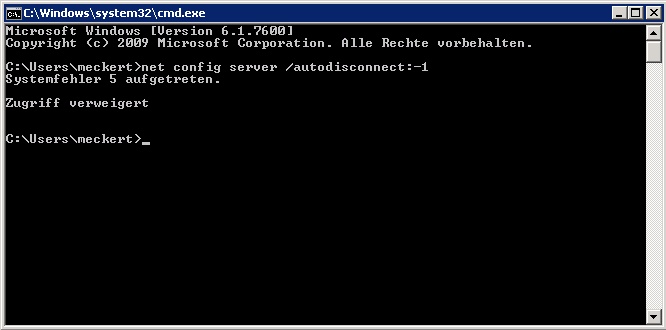
Sie können das Zeitintervall bis zur Trennung entweder selbst festlegen oder die Sichereistfunktion komplett deaktivieren. Starten Sie dazu die Konsole cmd und verwende Sie zum Abschalten der Autotrennung folgende Befehlszeile:
 
net config server /autodisconnect:-1
 
Wenn Sie ein anderes Zeitintervall festlegen wollen (beispielsweise 60 Minuten), dann ändern Sie die Befehlszeile in:
 
net config server /autodisconnect:60
 
Der zulässige Wertebereich für den Parameter in der Befehlszeile beträgt -1 bis 65535 Minuten. Der Wert „0“ deaktiviert Autodisconnect übrigens nicht, sondern führt nur zu einer sofortigen Trennung. Allerdings schaltet er den Remote Access Service (RAS) ab.

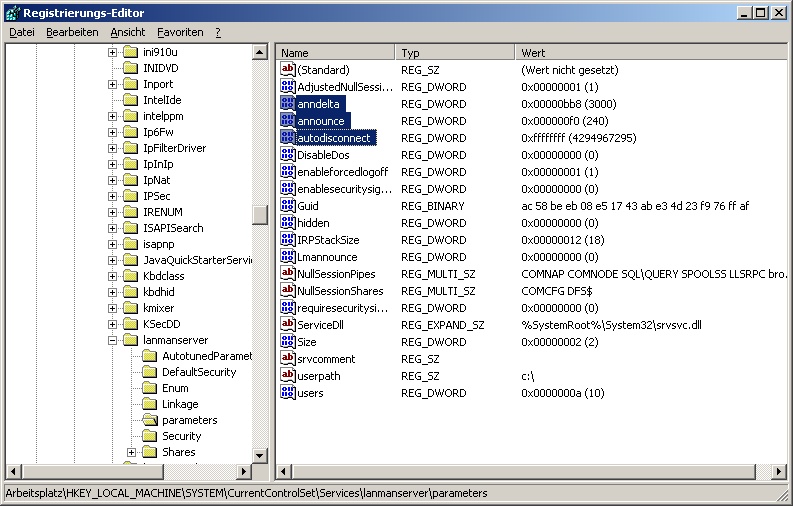
Besonderheit: Wenn die Konsole Ihnen beim Tuning von Autodisconnect mit der Meldung „Zugriff verweigert“ Ihren Änderungswunsch untersagt, dann bleibt der Weg über die Registry. Starten Sie dazu Regedit oder einen anderen Registry-Editor und suchen/öffnen Sie dann den Eintrag

HKEY_LOCAL_MACHINE\System\CurrentControlSet\Services\LanmanServer\Parameters
 
Dort können Sie den Doppelwort-Wert für Autodisconnect ebenfalls ändern. Allerdings sind negative Zahlen nicht erlaubt. Diese Einschränkung gilt allerdings auch für den Konsolenbefehl, der dazu jedoch zwei zusätzliche Registrierungsschlüssel in der Registrierung hinzugefügt und Autodisconnet entsprechend verändert:
 
anndelta: REG_DWORD 0x00000bb8
announce REG_DWORD 0x000000f0
autodisconnect REG_DWORD 0xffffffff


Mehr Infos zur Funktionsweise des Parameters Autodisconnect finden Sie in der Microsoft-Support-Datenbank.
 
Der Trick funktioniert mit allen aktuellen Versionen von Windows.