Hier ein schöner KB-Artikel vom Microsoft, der verschiedene Konfigurationsbeispiele der erweiterten Windows Firewall mittels netsh darstellt. Vor allem werden die einfachen firewall den erweiterten firewall Befehlen gegenübergestellt.
http://support.microsoft.com/kb/947709
Bei Windows 7 war es problemlos möglich eine Version zu installieren, um mal schnell etwas auszutesten, denn man konnte bei der Installation die Eingabe des Produktschlüssels übergehen. Dies wurde bei Windows 8 leider geändert.
Aber man kann durch einen kleinen Trick die Eingabe des Produktschlüssels wieder auf später verschieben. Dazu muss nur die Datei EI.CFG im SOURCES-Verzeichnis mit folgendem Inhalt angelegt werden:
[Channel]
Retail
Das wars.
Bei der Installation wird man nicht mehr belästigt und nach dem ersten Neustart kann man die Eingabe des Schlüssels übergehen.
Für USB-Sticks eine leichte Aufgabe, bei Verwendung von ISOs oder DVDs müssen natürlich die Medien dazu neu erstellt werden.
Wenn man sich über das Netzwerk an einem anderen PC bzw. Server mit dem LOKALEN Benutzers ohne Kenntnis des Computernamens des entfernen Computers anmelden will……
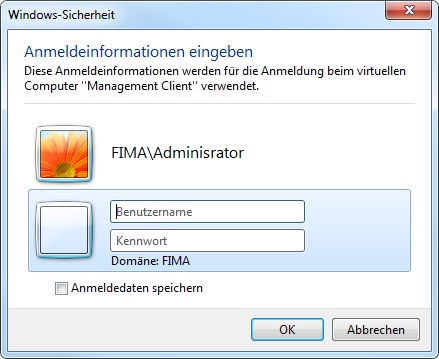
…. muss man mühsam den PC Namen des entfernenten Computers anhand von Dokus oder ähnlichem herausfinden….
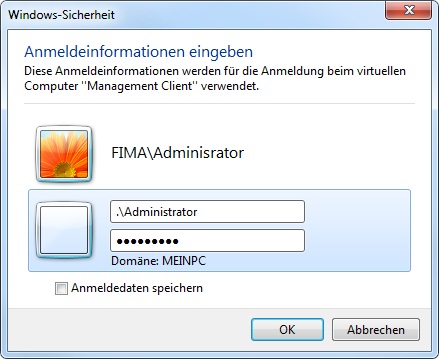
…. oder man verwendet einfach vor dem Benutzernamen ein ".\"…..und es wird der Hostname des entfernten Gerätes angezeigt.
Ein USB-Stick wird auf diversen WIndows-PC erkannt, bis auf einem.
Der üblicke Ton beim Anchliessen des USB-Sticks wird abgespielt, aber der Stick erscheint nicht im Arbeitsplatz und auch nicht in der Datenträgerverwaltung.
USB-Stick vom PC trennen.
Gehen Sie in die Systemsteuerung -> System -> Erweitert
Klicken Sie auf Umgebungsvariablen
Erstellen Sie eine neue Systemvariable
Name: devmgr_show_nonpresent_devices
Wert: 1
Alle Fenster schliessen und den PC neu starten.
Im Gerätemanager über Ansicht, ausgeblendete Geräte anzeigen.
Alle "grauen" Laufwerke, Speichervolumes, USB-Massenspeichergeräte und alle "gelben" (fehlerhaften) Geräte entfernen.
USB-Stick anschliessen und testen.
Der Netzwerk-Browser im Windows Explorer verleitet Nutzer immer wieder zu
Streifzügen durch die Netzwerkfreigaben. Dort finden sie unter Umständen auch
Dokumente und Dateien, auf die sie keine Zugriffe haben sollten.
Befehl:
net config server /hidden:YES
Sie nutzen Windows und möchten sichergehen, dass gelöschte Dateien wirklich nicht mehr herzustellen sind.
Nach Möglichkeit wollen Sie dazu keine zusätzlichen Tools nutzen, sondern in Windows integrierte Befehle verwenden.
Seit Windows 2003 hat Microsoft das Kommandozeilen-Tool cipher.exe integriert.
Beispiel:
Cipher.exe /w:Laufwerksbuchstabe:\Ordnername
Schliessen Sie alle Internet-Explorer Instanzen.
Erstellen Sie eine neue Batch-Datei mit dem nachfolgendem Inhalt und führen Sie anschliessend aus.
if not exist "%TEMP%\Low" md "%TEMP%\Low"
ICACLS "%TEMP%\Low" /setintegritylevel (OI)(CI)low
IE9 starten und testen.
Dieser Fehler lässt auf defekte Windows Update Dateien etc. schliessen.
–> Den Windows Update Dienst stoppen, und die Ordner "Download" unter %systemroot%\SoftwareDistribution auf "Download.old" unbenennen.
Nun den Windows Update Dienst wieder starten, und prüfen ob das autmoatische Update wieder geht. –> Wenn ja, kann der Ordner "Download.old" gelöscht werden.
Details unter: http://support.microsoft.com/kb/956706
–> Wenn es immernoch Probleme gibt, am einfachsten folgenden Microsoft FIXIT ausfürhen.
Dieser prüft und repariert alle Windows Update Komponenten.
http://support.microsoft.com/kb/971058
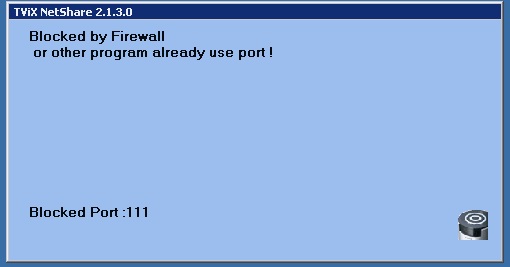
TWIX Netshare kann nicht gestartet werden.
Das Programm meldet:
Lösung:
Prüft dass neben dem aufgeführten Port (vgl. Screenshot) auch der Port 1058 nicht von der Firewall bzw. einen anderen Programm belegt wird.
Ob ein andres Programm den Port belegt prüft ihr am einfachsten mit dem Tool curPorts von NIRSOFT.
Download Link: http://www.nirsoft.net/utils/cports.html
Der Drucker kann aus keiner Anwendung mehr drucken. Es kann kein Gerät gelöscht werden.
Beim Installieren eines neuen Druckers erhält man die Meldung: "Drucker konnte nicht installiert werden der Druckprozessor ist nicht vorhanden"
Im Event Log erscheint regelmässig: "Dienst "Druckwarteschlange" wurde unerwartet beendet"
–> Ursache ist ein fehlerhafter bzw. nicht sauber installierter Druckertreiber, welcher den "Druckerwarteschlangen Dienst" zum abstürzden bringt.
Lösung:
In der Registry unter folgendem Pfad:
"HKEY_LOCAL_MACHINE\SYSTEM\CurrentControlSet\Control\Print\Environments\Windows NT x86\Drivers\Version-2"
bzw.
"HKEY_LOCAL_MACHINE\SYSTEM\CurrentControlSet\Control\Print\Environments\Windows NT x86\Drivers\Version-2"
die Schlüssel mit den Druckernamen löschen.
Nun den Drucker nochmals neu installieren, und testen! – jetzt sollte es klappen!