Archiv

Archiv für die Kategorie ‘Windows 7’

Fehler: “Document.library-ms” kann nicht länger ausgeführt werden

5. September 2011 Keine Kommentare

Beim  öffnen Ihrer Windows-Bibliothek kommt einer der  folgenden Fehler:

  • “Music.library-ms” kann nicht länger geöffnet werden.
  • “Documets.library-ms” kann nicht länger geöffnet werden.
  • “Pictures.library-ms” kann nicht länger geöffnet werden.
  • “Videos.library-ms” kann nicht länger geöffnet werden


Lösung:

Klickt mit der rechten Maustaste auf die Bibliothek welche den Fehler verursacht und wählt "löschen"

Das Löschen mit "JA" bestäigen!

Die Daten werden nicht gelöscht. Es wird lediglich die Verknüpfung auf die Daten gelöscht!


Nun mit einem Rechtklick auf Bibliotheken klicken und die Optioen "Standartbibliotheken wiederherstellen" wählen.
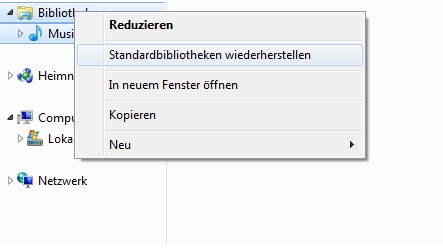
 

Der Fehler sollte nun nicht mehr erscheinen.


KategorienWindows 7
Sichern und Wiederherstellen funktioniert nicht mehr

5. September 2011 Keine Kommentare

Wenn man auf einem Windows 7 PC "Acronis True Image 2011" installiert hat und diese deinstalliert, kann es passieren, dass die Windows Funktion "Sicherun und Wiederherstellen" sich nicht öffnen lässt.
Dieser Fehler lässt sich wie folgt beheben:

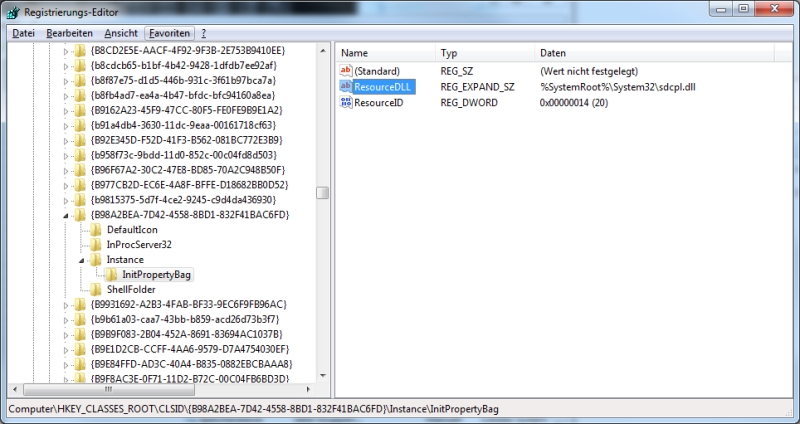
  • Öffnen sie die Registry mit Start – Ausführen – regedit
  • Navigieren Sie zum Pfad:

    HKEY_CLASSES_ROOT\
      CLSID\
        {B98A2BEA-7D42-4558-8BD1-832F41BAC6FD}\
          Instance\
            InitPropertyBag


  • Ändern Sie die beiden Schlüssel wie folgt:

    ResourceDLL – REG_EXPAND_SZ – %SystemRoot%\System32\sdcpl.dll
    ResourceID – REG_DWORD – 0x00000014 (20)
     

  • Unter Umständen muss erst noch die Berechtigung auf Ihren Benutzer vergeben werden. Klicken Sie mit der rechten Maustaste auf InitPropertyBag und danach auf Berechtigungen und setzten Sie die Berechtigungen für diesen Schlüssel. Danach erneut die Änderungen vornehmen.


KategorienWindows 7

EISA Partition löschen

26. August 2011 Keine Kommentare

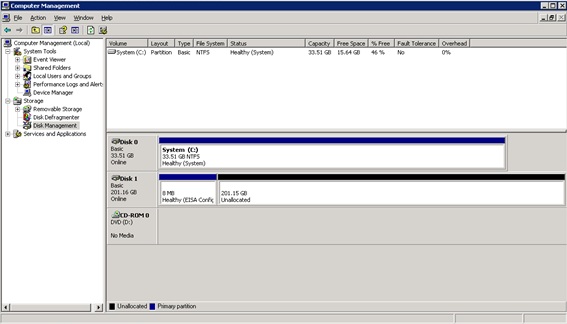
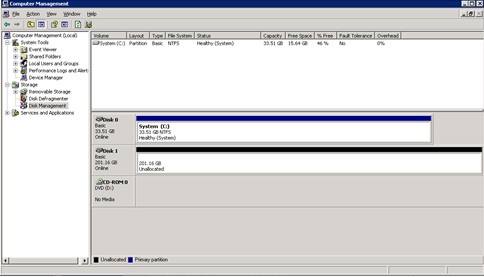
Nach dem Einbau einer Harddisk aus einem anderen System (UNIX) wird auf der Festplatte eine 8 MB Grosse EISA Partiotion angezeigt.

Diese lässt sich nicht über die GUI löschen.

Lösung: via Eingabeaufforderung:


C:\>diskpart


Microsoft DiskPart version 5.2.3790.3959

Copyright (C) 1999-2001 Microsoft Corporation.

On computer: Test-Server

DISKPART> rescan

Please wait while DiskPart scans your configuration…

DiskPart has finished scanning your configuration.


DISKPART> list disk


  Disk ###  Status      Size     Free     Dyn  Gpt

  ——–  ———-  ——-  ——-  —  —

  Disk 0    Online        34 GB  8033 KB

  Disk 1    Online       201 GB   201 GB


DISKPART> select disk 1


Disk 1 is now the selected disk.

DISKPART> list partition


  Partition ###  Type              Size     Offset

  ————-  —————-  ——-  ——-

  Partition 1    OEM               8001 KB    32 KB


DISKPART> select partition 1

Partition 1 is now the selected partition.

DISKPART> delete partition override

DiskPart successfully deleted the selected partition.

DISKPART> exit

Leaving DiskPart…

C:\>


Akku-Kapazität prüfen

24. August 2011 Keine Kommentare

Standardmässig wird die Akku-Kapazität unter Windows 7 in Prozent dargestellt.

Öffnen Sie die Eingabeaufforderung (CMD)

Geben Sie den nachfolgenden Befehl ein:

powercfg -energy -output C:\akku.html

Öffnen Sie die HTML-Datei C:\akku.html um die Akku-Informationen darzustellen.

Entnehmen Sie den Wert unter "Vorgesehene Akkukapazität" und teilen sie diesen Wert durch 1000 und Sie erhalten die Kapazität in Wattstunden (Wh).

KategorienHardware, Windows 7

SSD – Überflüssige Plattenzugriffe abschalten

24. August 2011 Keine Kommentare

Eine Ursache kann der Zeitstempel sein, den Windows anlegt: Das Dateisystem NTFS speichert zu jeder Datei in den Attributen das Datum und die Uhrzeit des letzten Zugriffs. Diese Funktion ist unnötig und verursacht überflüssige Schreibvorgänge.

Öffnen Sie die Eingabeaufforderung (CMD)

Geben Sie den nachfolgenden Befehl ein um den Ruhezustand zu aktivieren.

fsutil behavior set disablelastaccess 1

Bestätigen Sie die Vorgänge und starten sie den Rechner neu.


KategorienHardware, Windows 7

Ruhezustand fehlt

24. August 2011 Keine Kommentare

Öffnen Sie die Eingabeaufforderung (CMD)

Geben Sie den nachfolgenden Befehl ein um den Ruhezustand zu aktivieren.

powercfg -H on


KategorienWindows 7

Bootmgr fehlt

24. August 2011 Keine Kommentare

Booten Sie Windows 7 von einer Installations-DVD.

Wählen Sie die Ländereinstellungen und klicken auf Weiter.

Starten Sie die Systemreparatur mit einem Klick auf Computerreparaturoptionen.

Wählen Sie den Menüpunkt Eingabeaufforderung.

Um den Bootmgr zu reparieren, müssen die nachfolgenden 3 Befehle der Reihe nach eingegeben werden.

  1. bootrec /FixMbr
  2. bootrec /FixBoot
  3. bootrec /RebuildBcd

Falls die Meldung "Element not found" erscheinen sollte, muss die Festplatte noch als aktiv gekennzeichnet werden.

Geben Sie in der Eingabeaufforderung den Befehl diskpart ein.

Um die Festplatte als aktiv zu kennzeichnen, müssen die nachfolgenden Befehle der Reihe nach eingegeben werden:

  1. select disk 0
  2. select partition 1
  3. active
  4. exit

Geben Sie nun die obigen bootrec Befehle ein.


KategorienWindows 7

Automatische Trennung von Windows-Verzeichnisfreigaben unterbinden

19. August 2011 Keine Kommentare
Auch unter Windows 7 können Sie Ordner für andere Computer im Netwerk freigeben. Allerdings werden den anderen Nutzern die Verzeichnisse nach 30 Minuten als nicht verfügbar angezeigt. Erst nach einigen Doppel-Klicks auf das Verzeichnis im Explorer wird die Verbindung dann wieder hergestellt. Der Vorgang wiederholt sich immer nach einer halben Stunde Leerlauf.
 
Lösung: It is not a bug, it is a feature. Genauer: Nach 30 Minuten schlägt das Auto-Disconnect Feature von Windows 7 zu und trennt die Verbindung.
Die Trennung erfolgt nach einem festgelegten Leerlaufintervall und die ursprünglich freigegebenen Ordner werden im Windows Explorer entsprechend gekennzeichnet.
 
Sie können das Zeitintervall bis zur Trennung entweder selbst festlegen oder die Sichereistfunktion komplett deaktivieren. Starten Sie dazu die Konsole cmd und verwende Sie zum Abschalten der Autotrennung folgende Befehlszeile:
 
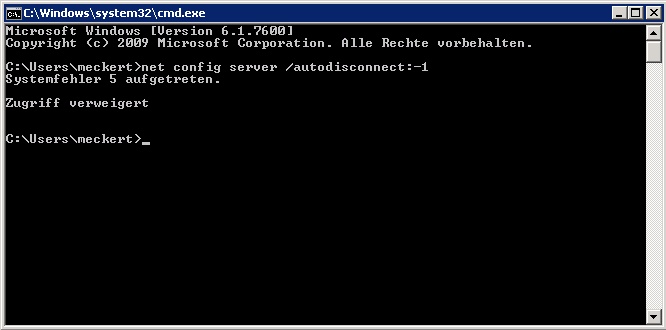
net config server /autodisconnect:-1
 
Wenn Sie ein anderes Zeitintervall festlegen wollen (beispielsweise 60 Minuten), dann ändern Sie die Befehlszeile in:
 
net config server /autodisconnect:60
 
Der zulässige Wertebereich für den Parameter in der Befehlszeile beträgt -1 bis 65535 Minuten. Der Wert „0“ deaktiviert Autodisconnect übrigens nicht, sondern führt nur zu einer sofortigen Trennung. Allerdings schaltet er den Remote Access Service (RAS) ab.

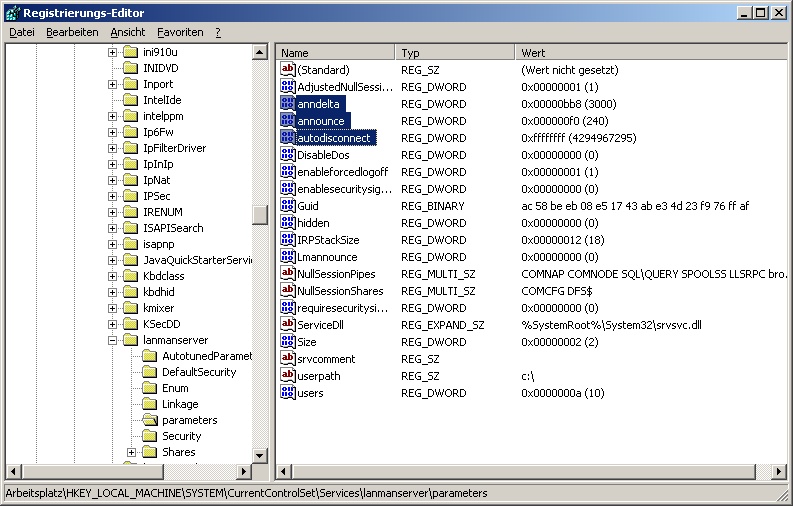
Besonderheit: Wenn die Konsole Ihnen beim Tuning von Autodisconnect mit der Meldung „Zugriff verweigert“ Ihren Änderungswunsch untersagt, dann bleibt der Weg über die Registry. Starten Sie dazu Regedit oder einen anderen Registry-Editor und suchen/öffnen Sie dann den Eintrag

HKEY_LOCAL_MACHINE\System\CurrentControlSet\Services\LanmanServer\Parameters
 
Dort können Sie den Doppelwort-Wert für Autodisconnect ebenfalls ändern. Allerdings sind negative Zahlen nicht erlaubt. Diese Einschränkung gilt allerdings auch für den Konsolenbefehl, der dazu jedoch zwei zusätzliche Registrierungsschlüssel in der Registrierung hinzugefügt und Autodisconnet entsprechend verändert:
 
anndelta: REG_DWORD 0x00000bb8
announce REG_DWORD 0x000000f0
autodisconnect REG_DWORD 0xffffffff


Mehr Infos zur Funktionsweise des Parameters Autodisconnect finden Sie in der Microsoft-Support-Datenbank.
 
Der Trick funktioniert mit allen aktuellen Versionen von Windows.
 

Verknüpfte Laufwerke: Nervige Warnungen abschalten

12. August 2011 Keine Kommentare

Windows blendet jedes Mal eine Fehlermeldung ein, wenn ein zuvor eingebundenes Laufwerk nicht mehr gefunden wird. Wer davon genervt ist, kann die Meldungen über einen Eintrag in der Registry abschalten.

Wenn Windows ein einmal eingebundenes Netzwerklaufwerk nicht mehr findet, meldet es das dem Nutzer. Um die Fehlermeldung abzuschalten, klicken Sie bei Windows auf Start und tippen in der Suchbox den Begriff regedit ein. Es startet der Registrierungs-Editor.

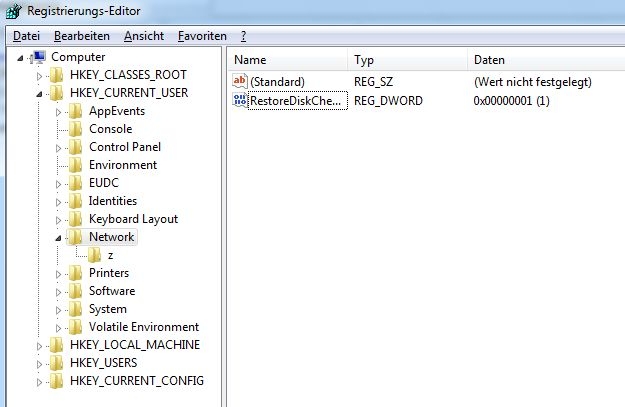
Navigieren Sie nun zu dem Eintrag "HKEY_CURRENT_USER\Network".
Dort muss anschließend ein neuer DWORD-Wert mit der Bezeichnung RestoreDiskChecked angelegt werden.

Ist der Wert auf "0" gesetzt, wird die Warnung deaktiviert.
Wer die Funktion wieder anschalten will, der setzt den Wert auf "1".


Der Trick funktioniert mit allen aktuellen Versionen von Windows.