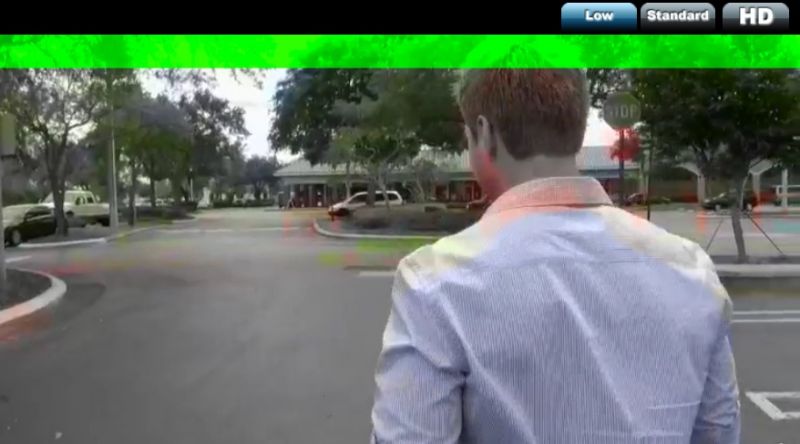
Ein Flashvideo wird mit sehr schlechter Farbwiedergabe abgespielt. Unter Umständen wir im ganzen Video ein Farbiger Balken im Bild angzeigt. Die Farben wirken teilweise verschwommen:
Beispiel:
Auf dem Flashvideo Rechtsklick –> Einstellungen –> unter den Einstellungen für die Anzeige die Option "Hardwarebeschleunigung aktiveren" deaktivieren.
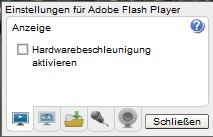
Der Internet Explorer muss neu gestartet werden.
Nach der Deinstallaton einer Software (In unserem Fall SAGE 50 V2011) kann es vorkommen dass ein Windows Dienst nicht entfernt wird.
Im Event Log wird folgender Fehler angezeigt
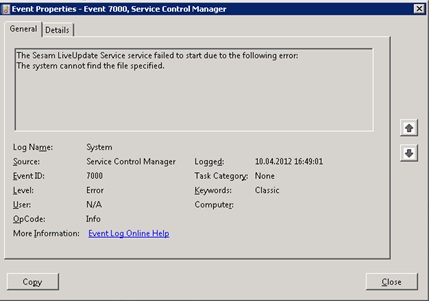
–> Der Dienst kann mit folgendem Befehlt gelöscht werden:
sc delete "Name des Dienstes"
Entpsrechend kann auch einfach der Eintrag des Dienstes direkt aus der Registry gelöscht werden:
HKEY_LOCAL_MACHINE\SYSTEM\CurrentControlSet\Services
Obwohl man alle nicht notwendigen Programme aus dem Autostart verbannt hat, kann es trotzdem vorkommen, dass Windows alles andere als flink bootet. Versteckt in Windows lassen sich die Bootzeiten einzelner Programme aber genau analysieren.
Eine detaillierte Analyse lässt sich mit der Ereignisanzeige durchführen. Dort vermerkt das Betriebssystem seit Windows 7 minutiös die Dauer des Bootvorgangs und sogar, welche Programme den Vorgang wie lange verzögert haben.
Die Angaben findet man in der Ereignisanzeige unter Anwendungs- und Dienstprotokolle / Microsoft / Windows / Diagnostics-Performance / Betriebsbereit. Fehler-IDs ab 101 sollte der Anwender genauer untersuchen, da sie auf massivere Probleme deuten.
Oft lässt sich ein Verzeichnis, welches eine Thumbs.db beinhaltet nicht löschen.
Um diese Funktion zu deaktivieren, erstellen Sie die nachfolgenden Registry-Dateien und führen Sie diese anschliessend aus:
PC-Thumbnail-ausschalten.reg
Windows Registry Editor Version 5.00
[HKEY_LOCAL_MACHINE\SOFTWARE\Microsoft\Windows\CurrentVersion\Policies\Explorer]
"NoThumbnailCache"=dword:00000001
Netzwerk-Thumbnails-ausschalten.reg
Windows Registry Editor Version 5.00
[HKEY_LOCAL_MACHINE\SOFTWARE\Policies\Microsoft\Windows\Explorer]
"DisableThumbsDBOnNetworkFolders"=dword:00000001
Um diese Funktion rückgängig zu machen, erstellen Sie die nachfolgenden Registry-Dateien und führen Sie diese anschliessend aus:
PC-Thumbnail-einschalten.reg
Windows Registry Editor Version 5.00
[HKEY_LOCAL_MACHINE\SOFTWARE\Microsoft\Windows\CurrentVersion\Policies\Explorer]
"NoThumbnailCache"=-
Netzwerk-Thumbnails-einschalten.reg
Windows Registry Editor Version 5.00
[HKEY_LOCAL_MACHINE\SOFTWARE\Policies\Microsoft\Windows\Explorer]
"DisableThumbsDBOnNetworkFolders"=-
Bluescreen unter Windows 7 mit dem Fehlercode INTERNAL_POWER_ERROR
Das Problem tritt auf, weil die Grösse der Datei für den Ruhezustand (hiberfil.sys) nicht gross genug ist, um aktuellen Inhalt des System-RAMs oder Speichers abzuspeichern.
Windows 7 und andere Windows-Betriebssysteme erfordern eine gleichgrosse hiberfil.sys Hibernation-Cache-Datei wie die System-RAM Speicher-Grösse um richtig zu funktionieren.
Um die Hibernation-Cache-Datei zu vergrössern geben Sie den nachfolgenden Befehl in die Eingabeaufforderung ein.
powercfg /hibernate /size 100
Start
Systemsteuerung
Verwaltung
Lokale Sicherheitsrichtlinie
Sicherheitsoptionen öffnen
"Konten: Lokale Kontenverwendung von leeren Kennwörtern" öffnen
Im neuen Fenster auf deaktiviert klicken und mit OK bestätigen.
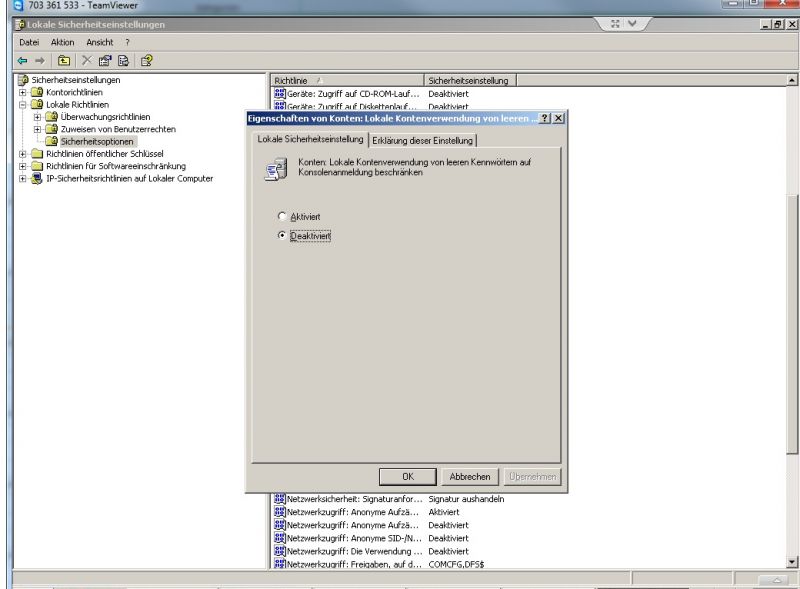
Nun sollte der Zugriff von WIndows 7 im Netzwerk auf Windows XP ohne Probleme möglich sein.
Aktuelle SATA(-II)-Festplatten unterstützen AHCI (Advanced Host Controller Interface). Dieser Modus verbessert zwar nicht die grundsätzliche Datenrate der Festplatte, bietet aber Funktionen, die im Praxisbetrieb ein Beschleunigung bringen können. Dazu zählt beispielsweise NCQ (Native Command Queuing). Dadurch werden Zugriffsbefehle umzusortiert, um sie schneller abzuarbeiten.
Wenn im Bios unter "SATA-Konfiguration“ oder "OnChip SATA Type“ die Option "Enhanced“ oder "AHCI“ eingestellt ist, nutzt die Festplatte den schnelleren AHCI-Modus. Steht dort "Disabled“, "Legacy“, "Native IDE“ oder "Compatibility Mode“ läuft die SATA-Platte nur als IDE-Gerät.
Stellen Sie den Modus im Bios nicht einfach auf AHCI um! Das Betriebssystem wird dann nicht mehr starten. Dieses Problem tritt auf, wenn der AHCI-Treiber (Msahci.sys) in Windows 7 deaktiviert ist. Dieser Treiber muss aktiviert werden, bevor Sie die Einstellungen für den SATA-Modus ändern. Hierzu ist ein Eingriff in die Registry nötig.
Klicken Sie auf Start, geben Sie "regedit" (ohne Häkchen) im Suchfeld des Startmenüs ein und drücken Sie anschließend die Eingabetaste. Suchen Sie nun folgenden Unterschlüssel in der Registrierung:
HKEY_LOCAL_MACHINE\System\CurrentControlSet\Services\Msahci
Klicken Sie im rechten Fensterbereich in der Spalte Name mit der rechten Maustaste auf "Start", und klicken Sie anschließend auf "Ändern". Ändern Sie den Wert "3" auf "0" und klicken Sie anschließend auf OK. Schließen Sie den Registrierungseditor und starten Sie nun den Rechner neu. Schalten Sie im Bios den AHCI Modus ein. Wenn danach Windows 7 neu startet, wird automatisch der AHCI-Treiber installiert. Ein erneuter Start ist erforderlich, um die Treiberinstallation abzuschließen.
Windows 7 beinhaltet ein wenig bekanntes Feature, mit dem man eine aktive Internetverbindung über WiFi mit anderen Geräten teilen kann. Praktischerweise lässt sich dieser komplett per Kommandozeile einrichten.
Mit der Hotspot-Funktion will Microsoft scheinbar die völlig veraltete und unsichere Ad-Hoc-Funktion durch einen moderneren virtuellen Hotspot ersetzen. Ein weiterer Vorteil: Mit dem Hotspot kann sich mehr als ein Gerät verbinden.
Der Hotspot wird über mehrere Schritte konfiguriert. Zunächst benötigt man eine Kommandozeile mit administrativen Rechten, die Konfiguration läuft über die Netshell.
Mit
netsh wlan set hostednetwork mode=allowed|disallowed
wird der Modus grundsätzlich erlaubt oder verboten.
Die grundlegende Einstellung erledigt anschließend der folgende Befehl:
netsh wlan set hostednetwork ssid=WLAN-SSID key=Passwort/Passphrase keyUsage=persistent|temporary
Die Verschlüsselung des WLANs ist übrigens immer WPA2 Personal. In der Netzwerkübersicht taucht anschließend ein neuer WiFi-Adapter auch.
Der neue Hotspot lässt sich mit dem Befehl:
netsh wlan start hostednetwork
starten – hat dann allerdings noch keine Verbindung ins Internet.
Um nun etwa eine Hotspot-Verbindung vom Notebook mit einem Smartphone zu teilen, muss man die aktive Verbindung ins Web mit dem virtuellen Adapter teilen. Das erledigt man am einfachsten über die Freigabe-Option, diese erreicht man über die Eigenschaften des jeweiligen Adapters.
Zunächst muss man den Haken bei "Anderen Benutzern im Netzwerk gestatten…". Anschließend wählt man aus dem Dropdown-Menü aus, mit welchem Adapter die Verbindung geteilt werden soll – in unserem Fall ist das wahrscheinlich der Drahtlosadapter mit der höchsten Ziffer.
Den Hotspot kann man über den Befehl
netsh wlan stop hostednetwork
wieder beenden.
Das Feature ist in Windows 7 und Windows Server 2008 R2 enthalten. Wer es sich ein wenig einfacher machen möchte, kann auch das kostenlose Tool Virtual Router verwenden. Wer weitere Informationen zur Hostednetwork-Funktion sucht, der findet in diesem Blogeintrag des TechNet eine ausführliche Beschreibung.
Windows 7 bietet die Möglichkeit, dass Standard-Drucker gewechselt werden, wenn sich der Rechner mit einem anderen Netzwerk verbindet. Dieses Location Aware Printing muss allerdings zunächst aktiviert werden.
Das Location Aware Printing-Feature soll mobilen Nutzern helfen, die Funktion kann je nach dem verbundenen Netzwerk einen anderen Drucker automatisch konfigurieren – etwa wenn man vom Arbeitsnetzwerk in das LAN zuhause wechselt. Die Funktion wird in den Einstellungen zu Geräten und Druckern konfiguriert.
Dazu muss auf der Standarddrucker gewählt werden, in der Menüleiste über den Geräten kann man anschließend die Option "Standarddrucker verwalten" auswählen. Darauf öffnet sich ein neuer Dialog, dort lässt sich das Netzwerk auswählen und ein entsprechender Drucker zuordnen.
Diese Lösung funktioniert mit Windows 7, setzt allerdings die Versionen Professional, Enterprise oder Ultimate voraus.
Mit Windows Vista hat Microsoft die Netzwerkkompressionstechnik Remote Differential Compression, kurz RDC, eingeführt. In gemischten Netzwerken kann diese allerdings die Leistung ausbremsen.
RDC lässt sich zwar deaktivieren, allerdings ist die Funktion ein wenig versteckt. Unter Windows 7 und Vista muss man in den Menüpunkt "Programm deinstallieren oder ändern" wechseln. Hier findet sich die Option, mit der sich Microsoft-Dienste entfernen lassen, unter Windows 7 heißt sie "Windows-Funktionen aktivieren oder deaktivieren", der Punkt benötigt administrative Rechte um gestartet zu werden.
In einem deutschsprachigen Windows nennt sich der Punkt "Remoteunterschiedskomprimierung" und ist standardmäßig aktiviert. Entfernt man den Haken und klickt "OK" dauert es einige Minuten, bis Windows die Änderungen angewendet hat. Ein Neustart ist nicht notwendig.