Archiv

Archiv für die Kategorie ‘Windows Server’

550 5.7.1 [Sender WAN-IP] has been blocked by unconfirmed.dsbl.org

10. August 2012 Keine Kommentare

Ihr könnt keine E-Mails mehr empfangen, und der Sender erhält die Meldung:

550 5.7.1 [Sender WAN-IP] has been blocked by unconfirmed.dsbl.org

bzw.

550 5.7.1 [Sender WAN-IP] has been blocked by list.dsbl.org

liegt, es daran, dass der Dienst DSLB seinen Dienst bereits im 2009 eingestellt hat. – Wieso die Blacklist erst  heute (10.08.2012) alle E-Mails bzw. alle IP Adressen ablehnen ist mir noch unbekannt. Gemäss Informationen auf dsbl.org heisst es:

From now on, DSBL list queries (to *.list.dsbl.org, *.multihop.dsbl.org and *.unconfirmed.dsbl.org) will go to the nonexistant nameserver stop-using-dsbl.dsbl.org, which resolves to the unroutable example IP address 192.0.2.1. –> was aber nicht stimmt, ein DNS lookup auf unconfirmed.dsbl.org löst auf die 74.92.59.67 auf.

Entfernt also einfach alle Listen aus eueren SPAM Filter welche auf die .dsbl.org enden.

Bsp. Exchange 2003:
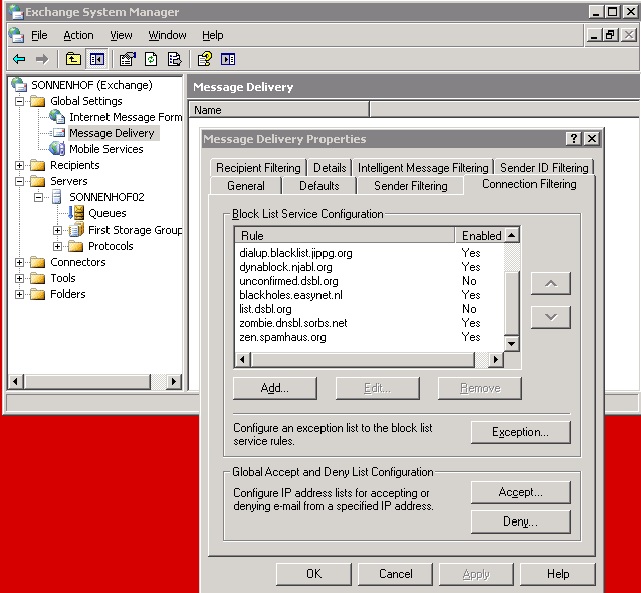
–> nun den SMTP Dienst neu starten und fertig!


Fehler in Windows Sicherung beim Hinzufügen einer weiteren Festplatte

22. Mai 2012 Keine Kommentare

Beim Hinzufügen einer weiteren Sicherungsfestplatte in der Windows Server 2008 R2 Sicherung (x64) erscheint folgender Fehler:

Die Syntax für den Dateinamen, Verzeichnisnamen oder die Datenträgerbezeichnung ist falsch

Der Fehler erscheint nur über die GUI.

Mit der Kommondozeile kann eine weitere Festplatte ohne Probleme hinzugefügt werden.

1) Eingabeaufforderung als Administrator ausführen (rechte Maustaste, als Administrator ausführen)

2) wbadmin get disks

3) Die entsprechende ID (sieht in etwa so aus "{e4c16d89-0000-0000-0000- 000000000000}" kopieren.

4) wbadmin enable backup -addtarget:{e4c16d89-0000-0000-0000- 000000000000}


Event ID 7000, Source: Service Control Manager

21. Mai 2012 Keine Kommentare

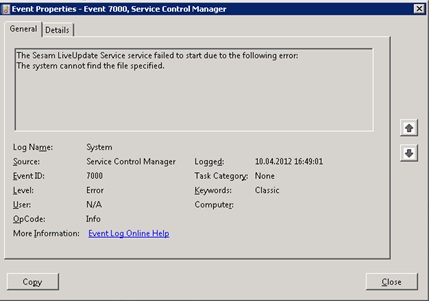
Nach der Deinstallaton einer Software (In unserem Fall SAGE 50 V2011) kann es vorkommen dass ein Windows Dienst nicht entfernt wird.

Im Event Log wird folgender Fehler angezeigt

–> Der Dienst kann mit folgendem Befehlt gelöscht werden:

sc delete "Name des Dienstes"


Entpsrechend kann auch einfach der Eintrag des Dienstes direkt aus der Registry gelöscht werden:

HKEY_LOCAL_MACHINE\SYSTEM\CurrentControlSet\Services


Terminal Server Benutzer auf einem Windows Server 2003 OHNE Active Directory einschränken

23. März 2012 Keine Kommentare
  • Erstellen eines neuen lokalen Benutzers z.B: „gpeditor“
  • Erstellen einer Benutzergruppe z.B: „GP Editors“
  • Den Benutzer „gpeditor“ zur Gruppe „GP Editors“ hinzufügen

Anpassungen der Berechtigung auf den Ordner GroupPolicy und Unterordner wie folgt:

  • Vollzugriff der Gruppe „GP Editors“ auf den Ordner „C:\WINDOWS\system32\GroupPolicy“ und allen Unterordner geben.
  • Besitz des Ordner „GroupPolicy“ an die Gruppe „GP Editors“ delegieren.

Auf den Unterordnern  „Machine“ und „User“, sowie auf der Datei „gpt.ini“ dem Administator die Berechtigung VOLLZURIFF auf DENY setzten. – Alle Warnungen mit OK bestätigen.

Auf dem Desktop nun folgende Verknüpfung mit dem Namen „Local Policy editieren" anlegen:

runas /user:gpeditor "%windir%\system32\mmc gpedit.msc"

Wenn dem Benutzer „gpeditor“ ein Passwort zugewiesen wurde, muss bei jedem starten der Verknüpfung zuerst das Passwort eingegeben werden.

–> Nun werden alle GPOs bei allen Benutzern ausser dem Administrator angewendet!

PS vergesst was im Microsoft KB 325351 steht!  ;)


KategorienWindows Server

Fehler 10005 “DCOM” im Eventlog: StiSvc kann nicht gestartet werden

20. März 2012 Keine Kommentare

Im Eventlog eines Windows Server 2003 bzw auch Windows XP Pcs kann der Fehler 10005 mit der Quelle DCOM mit folgender Beschreibung aufgeführt werden:

Bei DCOM ist der Fehler "Der angegebene Dienst kann nicht gestartet werden.
Er ist deaktiviert oder nicht mit aktivierten Geräten verbunden. " aufgetreten,
als der Dienst "StiSvc" mit den Argumenten "" gestartet wurde, um den folgenden
Server zu verwenden: {A2F4E726-8CF1-11D1-BF92-0060081ED811}

Überprüfen ob der Dienst "Windows-Bilderfassung" auf automatisch gestellt ist.

Wichtig bei Windows Server 2003 ist der Dienst per Standart auf "Deaktivert" – Windows XP auf "Automatisch"

StiSvc steht für  Still Image Service und gehört zum Dienst "Windows-Bilderfassung (WIA)".

Der Dienst ist für die Bilderfassung von Digital Kameras und Scanner notwendig.


EISA Partition löschen

26. August 2011 Keine Kommentare

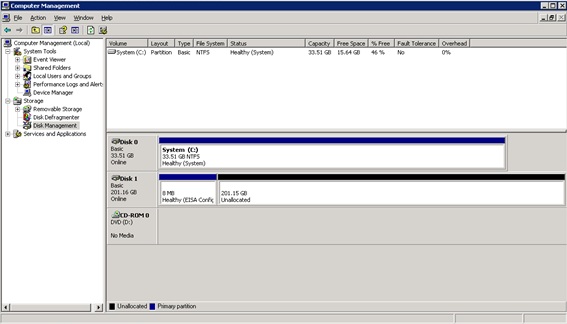
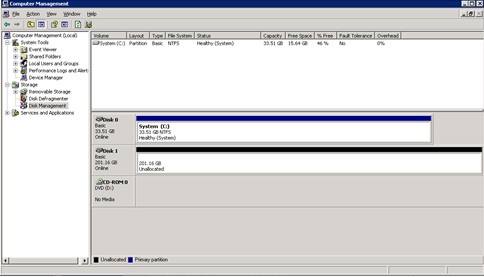
Nach dem Einbau einer Harddisk aus einem anderen System (UNIX) wird auf der Festplatte eine 8 MB Grosse EISA Partiotion angezeigt.

Diese lässt sich nicht über die GUI löschen.

Lösung: via Eingabeaufforderung:


C:\>diskpart


Microsoft DiskPart version 5.2.3790.3959

Copyright (C) 1999-2001 Microsoft Corporation.

On computer: Test-Server

DISKPART> rescan

Please wait while DiskPart scans your configuration…

DiskPart has finished scanning your configuration.


DISKPART> list disk


  Disk ###  Status      Size     Free     Dyn  Gpt

  ——–  ———-  ——-  ——-  —  —

  Disk 0    Online        34 GB  8033 KB

  Disk 1    Online       201 GB   201 GB


DISKPART> select disk 1


Disk 1 is now the selected disk.

DISKPART> list partition


  Partition ###  Type              Size     Offset

  ————-  —————-  ——-  ——-

  Partition 1    OEM               8001 KB    32 KB


DISKPART> select partition 1

Partition 1 is now the selected partition.

DISKPART> delete partition override

DiskPart successfully deleted the selected partition.

DISKPART> exit

Leaving DiskPart…

C:\>


Outlook / Exchange / Active Directory: E-Mail Signaturen zentral pflegen und verwalten

19. August 2011 Keine Kommentare

Ich werde oft gefragt wie sich E-Mail Signaturen für Outlook zentral pflegen und verwalten lassen. Hier gibt es ein kostenloses Programm mit dem man das erledigen kann.

http://zerbit.de/projekte/outlooksignature.aspx

Damit lässt sich beinahe alles realisieren, die Werte für Name, Telefonnummer etc. können dabei aus dem Active Directory importiert werden. Ein bisschen Einarbeitung ist zwar nötig, aber das ist ja meistens so

Automatische Trennung von Windows-Verzeichnisfreigaben unterbinden

19. August 2011 Keine Kommentare
Auch unter Windows 7 können Sie Ordner für andere Computer im Netwerk freigeben. Allerdings werden den anderen Nutzern die Verzeichnisse nach 30 Minuten als nicht verfügbar angezeigt. Erst nach einigen Doppel-Klicks auf das Verzeichnis im Explorer wird die Verbindung dann wieder hergestellt. Der Vorgang wiederholt sich immer nach einer halben Stunde Leerlauf.
 
Lösung: It is not a bug, it is a feature. Genauer: Nach 30 Minuten schlägt das Auto-Disconnect Feature von Windows 7 zu und trennt die Verbindung.
Die Trennung erfolgt nach einem festgelegten Leerlaufintervall und die ursprünglich freigegebenen Ordner werden im Windows Explorer entsprechend gekennzeichnet.
 
Sie können das Zeitintervall bis zur Trennung entweder selbst festlegen oder die Sichereistfunktion komplett deaktivieren. Starten Sie dazu die Konsole cmd und verwende Sie zum Abschalten der Autotrennung folgende Befehlszeile:
 
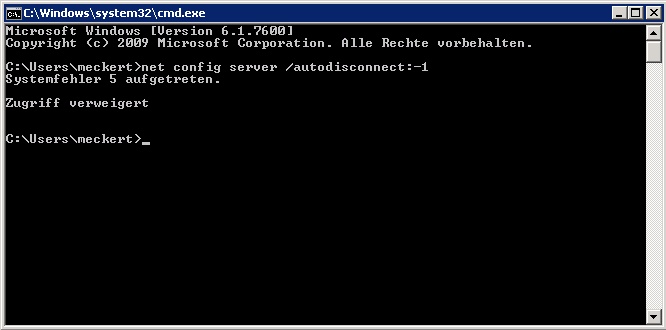
net config server /autodisconnect:-1
 
Wenn Sie ein anderes Zeitintervall festlegen wollen (beispielsweise 60 Minuten), dann ändern Sie die Befehlszeile in:
 
net config server /autodisconnect:60
 
Der zulässige Wertebereich für den Parameter in der Befehlszeile beträgt -1 bis 65535 Minuten. Der Wert „0“ deaktiviert Autodisconnect übrigens nicht, sondern führt nur zu einer sofortigen Trennung. Allerdings schaltet er den Remote Access Service (RAS) ab.

Besonderheit: Wenn die Konsole Ihnen beim Tuning von Autodisconnect mit der Meldung „Zugriff verweigert“ Ihren Änderungswunsch untersagt, dann bleibt der Weg über die Registry. Starten Sie dazu Regedit oder einen anderen Registry-Editor und suchen/öffnen Sie dann den Eintrag

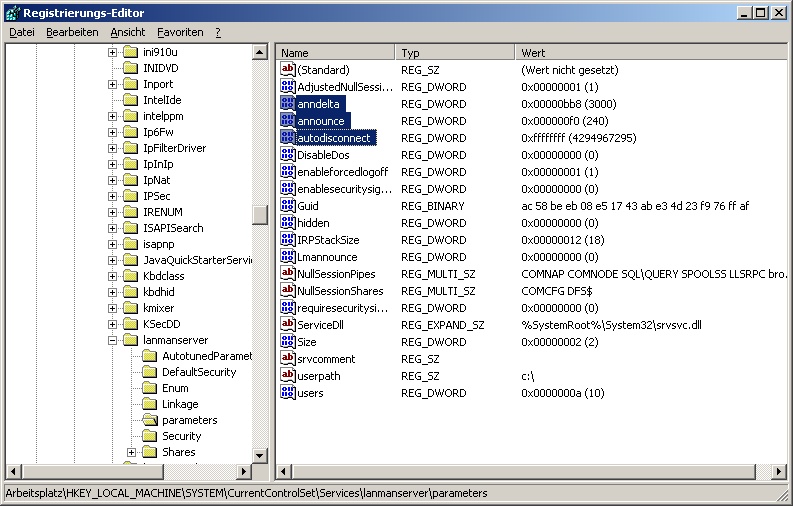
HKEY_LOCAL_MACHINE\System\CurrentControlSet\Services\LanmanServer\Parameters
 
Dort können Sie den Doppelwort-Wert für Autodisconnect ebenfalls ändern. Allerdings sind negative Zahlen nicht erlaubt. Diese Einschränkung gilt allerdings auch für den Konsolenbefehl, der dazu jedoch zwei zusätzliche Registrierungsschlüssel in der Registrierung hinzugefügt und Autodisconnet entsprechend verändert:
 
anndelta: REG_DWORD 0x00000bb8
announce REG_DWORD 0x000000f0
autodisconnect REG_DWORD 0xffffffff


Mehr Infos zur Funktionsweise des Parameters Autodisconnect finden Sie in der Microsoft-Support-Datenbank.
 
Der Trick funktioniert mit allen aktuellen Versionen von Windows.