In allen Windows Anwendungen sind keine Drucker mehr verfügbar. Unter Geräte und Drucker werde keine Drucker mehr aufgelistet.
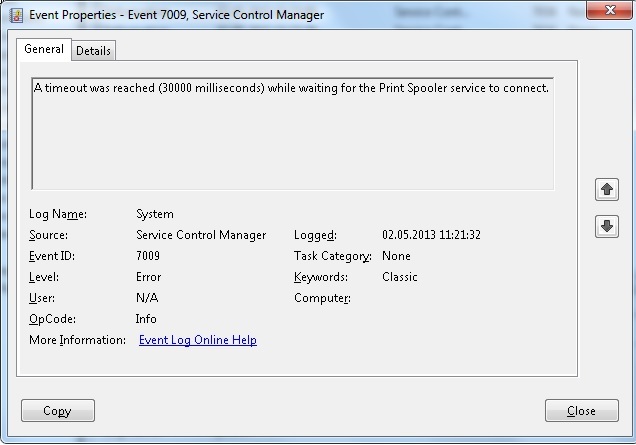
im Event Log findent man folgenden Fehler:
Der Dienst "Druckwarteschlange" meldet einen timeout beim starten
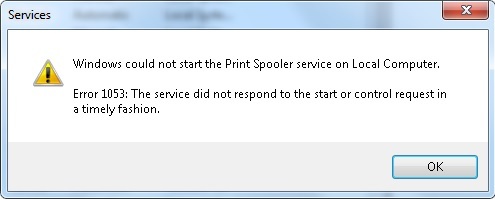
Beim manuellen Starten des Dienst erhält man den Fehler 1053
Lösung:
Unter den Einstellungen des Dienstes "Druckwarteschlange" –> Register Log On (bzw. Anmelden) den Hacken bei "Allow service to interact with desktop" (Datenaustasuch zwischen Dienst und Desktop zulassen) weg nehmen.
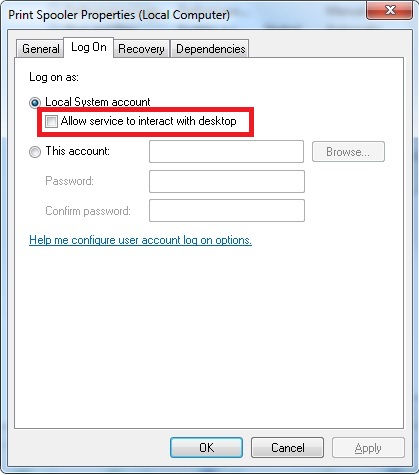
mit OK besätigen, und den Dienst nochmals versuchen neu starten. Jetzt sollte sich der Dienst wieder starten lassen, und alle Drucker werden wieder unter "Geräte und Drucker" angezeigt, und können wieder verwendet weden.
Obwohl alle Toolbars und Software von Babylon de-installiert wurden, öffent der Internet Explorer bei jedem Start die Webseite: http://isearch.babylon.com. – Das Anpassen der Statseite unter EXTRAS –> INTERNET OPTIONEN ändert daran nichts!
Lösung:
Prüft in den Verküpfungseinstellungen des Internet Explorers die mitgegebenen Parameter.
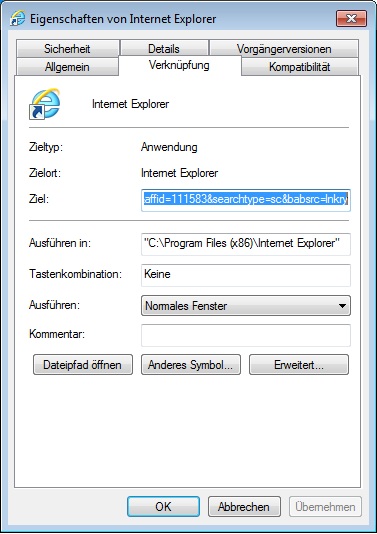
Entfernt im Feld "Ziel" alles was nach "C:\Program Files (x86)\Internet Explorer\iexplore.exe" steht.
nun wird wieder die in den Internet Einstellungen vordefinierte Webseite als Default Startseite angezeigt.
Die iTUnes-Backups werden an folgendem Pfad gespeichert:
"C:\Benutzer(Users)\USERNAME\AppData\Roaming\Apple Computer\"
Wechseln Sie in dieses Verzeichnis und verschieben Sie den Ordner Apple Computer an die Stelle, wo er später bleiben soll.
In unserem Beispiel wäre das
X:\USERNAME\iTunes-Backup.
Starten Sie nun die Eingabeaufforderung (cmd) als Administrator und geben Sie folgenden Befehl ein:
Mklink "C:\Users\USERNAME\AppData\Roaming\Apple Computer" "X:\iTunes-Backup" /D
Prüfen ob folgende Dienste laufen:
1.) AbaEngine
2.) AbaSioux
3.) AbaSiouxSecure
4.) AbaWarpService
5.) Pervasive SQL (relational)
6.) Pervasive SQL (transactional)
Ansonsten prüfen, dass ausgehend folgende Ports auf dem Server erreichbar sind:
40000 und 40001 TCP
1583 und 3351 TCP und UDP
Frühere Versionen von Outlook speichern die NK2-Datei des Spitznamencaches im folgenden Ordner:
Windows XP
Laufwerk:\Dokumente und Einstellungen\Benutzername\Anwendungsdaten\Microsoft\Outlook
Windows Vista und neuere Versionen
Laufwerk:\Benutzer\Benutzername\AppData\Roaming\Microsoft\Outlook
- Beenden Sie Outlook
- Kopieren Sie die NK2-Datei in den Ordner %appdata%\Microsoft\Outlook.
Hinweis: Die NK2-Datei muss denselben Namen wie Ihr aktuelles Outlook 2010-Profil aufweisen. Standardmässig lautet der Profilname "Outlook". Gehen Sie folgendermassen vor, um den Profilnamen zu überprüfen:
- Klicken Sie auf Start und dann auf Systemsteuerung.
- Doppelklicken Sie auf Mail.
- Klicken Sie im Dialogfeld Mail-Setup auf Profile anzeigen.
- Klicken Sie auf Start und anschliessend auf Ausführen.
- Geben Sie in das Feld Öffnen die Zeichenfolge outlook.exe /importnk2 ein.
- Klicken Sie danach auf OK. Dadurch sollte die NK2-Datei in das Outlook 2010-Profil importiert werden.
@ECHO OFF
set WOCHENTAG=
for /f %%g in ('wmic path win32_localtime get dayofweek^|findstr /v /r "^$"') do (
set WOCHENTAG=%%g
)
if %WOCHENTAG%==1 set WOCHENTAG=Montag
if %WOCHENTAG%==2 set WOCHENTAG=Dienstag
if %WOCHENTAG%==3 set WOCHENTAG=Mittwoch
if %WOCHENTAG%==4 set WOCHENTAG=Donnerstag
if %WOCHENTAG%==5 set WOCHENTAG=Freitag
if %WOCHENTAG%==6 set WOCHENTAG=Samstag
if %WOCHENTAG%==7 set WOCHENTAG=Sonntag
robocopy.exe "C:\Quelle" X:\ZIEL\%WOCHENTAG% /E /ZB /mir /COPY:DAT /R:0 /W:0
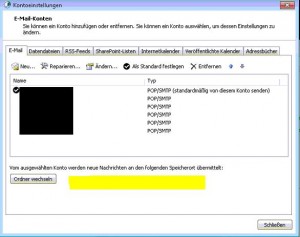
Kein Zugriff auf die Outlook Datei beim Senden und Empfangen
Fehler:
 .
.
Das Postfach enthält kein Speicherort seiner Daten.
Lösung:
Ein Test Ordner erstellen.
 auf den Test Ordner ändern und danach gleich wieder auf den Posteingang ändern.
Starten der Notebooks im Recovery Modus wie folgt:
ASUS –> F9 (während das ASUS Logo angezeigt wird)
Bitte vervollständigt die Liste!
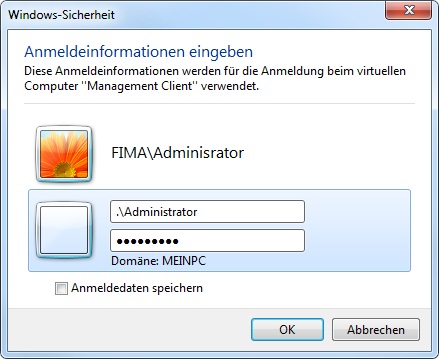
Wenn man sich über das Netzwerk an einem anderen PC bzw. Server mit dem LOKALEN Benutzers ohne Kenntnis des Computernamens des entfernen Computers anmelden will……
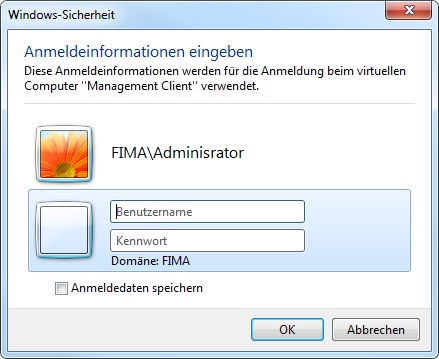
…. muss man mühsam den PC Namen des entfernenten Computers anhand von Dokus oder ähnlichem herausfinden….
…. oder man verwendet einfach vor dem Benutzernamen ein ".\"…..und es wird der Hostname des entfernten Gerätes angezeigt.
telnet mail.YourDomain.com 587
HELO du
AUTH LOGIN
E-MAIL (BASE64) + ENTER
PASSWORT + ENTER
MAIL FROM: YourUserName@YourDomain.com
RCPT TO: user@domain.com
DATA
test.
quit
Base64 encoder
test.fima.li/toolz/base64converter.php