Automatische Trennung von Windows-Verzeichnisfreigaben unterbinden
19. August 2011
Keine Kommentare
Auch unter Windows 7 können Sie Ordner für andere Computer im Netwerk freigeben. Allerdings werden den anderen Nutzern die Verzeichnisse nach 30 Minuten als nicht verfügbar angezeigt. Erst nach einigen Doppel-Klicks auf das Verzeichnis im Explorer wird die Verbindung dann wieder hergestellt. Der Vorgang wiederholt sich immer nach einer halben Stunde Leerlauf.
Lösung: It is not a bug, it is a feature. Genauer: Nach 30 Minuten schlägt das Auto-Disconnect Feature von Windows 7 zu und trennt die Verbindung.
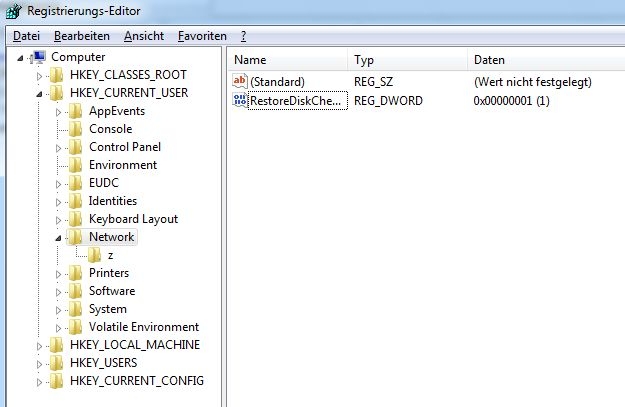
Die Trennung erfolgt nach einem festgelegten Leerlaufintervall und die ursprünglich freigegebenen Ordner werden im Windows Explorer entsprechend gekennzeichnet.
Die Trennung erfolgt nach einem festgelegten Leerlaufintervall und die ursprünglich freigegebenen Ordner werden im Windows Explorer entsprechend gekennzeichnet.
Sie können das Zeitintervall bis zur Trennung entweder selbst festlegen oder die Sichereistfunktion komplett deaktivieren. Starten Sie dazu die Konsole cmd und verwende Sie zum Abschalten der Autotrennung folgende Befehlszeile:
net config server /autodisconnect:-1Wenn Sie ein anderes Zeitintervall festlegen wollen (beispielsweise 60 Minuten), dann ändern Sie die Befehlszeile in:
net config server /autodisconnect:60Der zulässige Wertebereich für den Parameter in der Befehlszeile beträgt -1 bis 65535 Minuten. Der Wert „0“ deaktiviert Autodisconnect übrigens nicht, sondern führt nur zu einer sofortigen Trennung. Allerdings schaltet er den Remote Access Service (RAS) ab.
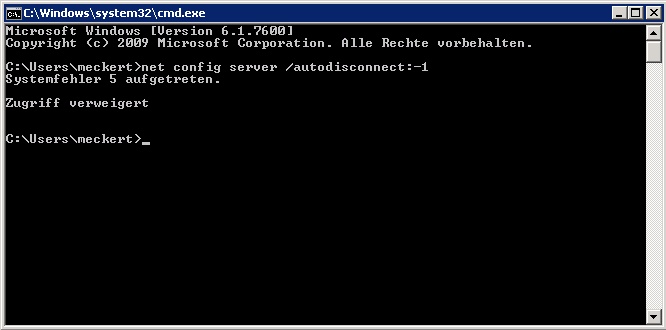
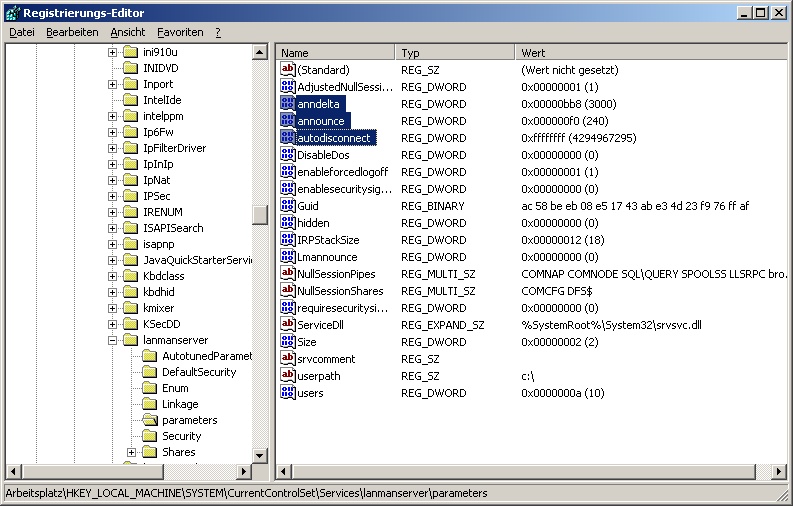
Besonderheit: Wenn die Konsole Ihnen beim Tuning von Autodisconnect mit der Meldung „Zugriff verweigert“ Ihren Änderungswunsch untersagt, dann bleibt der Weg über die Registry. Starten Sie dazu Regedit oder einen anderen Registry-Editor und suchen/öffnen Sie dann den Eintrag
HKEY_LOCAL_MACHINE\System\CurrentControlSet\Services\LanmanServer\ParametersDort können Sie den Doppelwort-Wert für Autodisconnect ebenfalls ändern. Allerdings sind negative Zahlen nicht erlaubt. Diese Einschränkung gilt allerdings auch für den Konsolenbefehl, der dazu jedoch zwei zusätzliche Registrierungsschlüssel in der Registrierung hinzugefügt und Autodisconnet entsprechend verändert:
| anndelta: | REG_DWORD | 0x00000bb8 |
| announce | REG_DWORD | 0x000000f0 |
| autodisconnect | REG_DWORD | 0xffffffff |
Mehr Infos zur Funktionsweise des Parameters Autodisconnect finden Sie in der Microsoft-Support-Datenbank.
Der Trick funktioniert mit allen aktuellen Versionen von Windows.
KategorienWindows 7, Windows Server, Windows Vista, Windows XP