New-MoveRequest -Identity "Public Folder Mailbox" -TargetDatabase "Mailbox Database 3"
Status prüfen:
Get-MoveRequestStatistics -Identity "Public Folder Mailbox" | Format-List Status


Fehler beim Löschen einer Mailbox Exchange 2013

Vermutlich wurde an den AD Berechtigungen des AD Users herumgespielt!
Im AD unter dem betroffenen Benutzer à Security à Advanced à ENABLE inheritance

Die Warnung mit JA bestätigen

Nun nochmals versuchen die Mailbox aus dem ECP zu löschen!
Während dem Update auf das CU15 von Exchange 2013 bricht der Setup mit einer „The certificate is expired“ Meldung ab.

Die Verbindung zum Exchange schlägt dann fehl:

Im IIS die Bindungen prüfen.

Nun das Zertifikat auf das Default Zertifikat welches beim Setup erstellt wurde ändern.
Das Default Zertifikat heisst „Microsoft Exchange“. Dieses auswählen und mit „View..“ dessen Gültigkeit prüfen.


Erneutes Starten des Setups à Der Setup erkennt, dass die vorherige Installation Fehlschlug.

Nun sollte der Setup ohne Fehler durchlaufen, und die ECP / Shell lässt sich wieder starten. Nun sollte jedoch dringend das self Signed Zertifikat durch ein öffentliches ersetzt werden!
Get-MailboxDatabase -Status | select Name,DatabaseSize,AvailableNewMailboxSpace
Datenbank Name herausfinden:
Get-MailboxDatabase
Auflisten der Grösse und Items aller Mailoxen (inkl. System und Health Mailboxen)
Get-MailboxDatabase "Mailbox Database 1096635113" | Get-MailboxStatistics | Sort totalitemsize -desc | ft displayname, totalitemsize, itemcount
Datenbank Name herausfinden:
Get-MailboxDatabase
Disconncted Mailboxen auflisten:
Get-MailboxDatabase | Get-MailboxStatistics | Where { $_.DisconnectReason -ne $null } | fl DisplayName,MailboxGuid,Database,DisconnectReason
Details bzw. den Status einer Mailbox herausfinden:
Get-Mailbox 2949850f-5056-42f0-8373-de9e21d77c9e
Einzelne Mailbox vollsätndig löschen:
Remove-StoreMailbox -Database "Datenbankname" -Identity "GUID der Mailbox" -MailboxState Disabled
Alle Mailboxen mit dem Status "Disabled" löschen:
Get-MailboxStatistics -Database "Mailbox Database 1096635113" | where {$_.DisconnectReason -eq "Disabled"} | ForEach {Remove-StoreMailbox -Database $_.Database -Identity $_.MailboxGuid -MailboxState Disabled}
Beim Erstellen einer neuen Mailbox unter Exchange 2013 bekommt man den nicht viel aussagen Fehler:
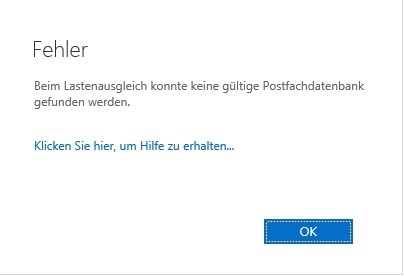
Lösung: Manuell beim Erstellen der Mailbox die Exchange Datenbank auswählen.
Ein Neuinstallationsversuch nach einer fehlgeschlagenen Online Reparatur von Office 2013 schlägt mit dem Fehler „Installation war nicht möglich“ fehl.

Wenn das das Löschen der beiden folgenden Registry Schlüssel, mit anschliessendem reboot nichts bringt.
HKEY_LOCAL_MACHINE\SOFTWARE\MICROSOFT\OFFICE\15
HKEY_CURRENT_USER\SOFTWARE\MICROSOFT\OFFICE\15
Können mit diesem FixIT noch alle evtl. auf dem PC vorhandenen Office 2013 Komponenten komplett entfernt werden!
http://go.microsoft.com/?linkid=9815935
Nun sollte es mit der Neuinstallation klappen!
In allen Windows Anwendungen sind keine Drucker mehr verfügbar. Unter Geräte und Drucker werde keine Drucker mehr aufgelistet.
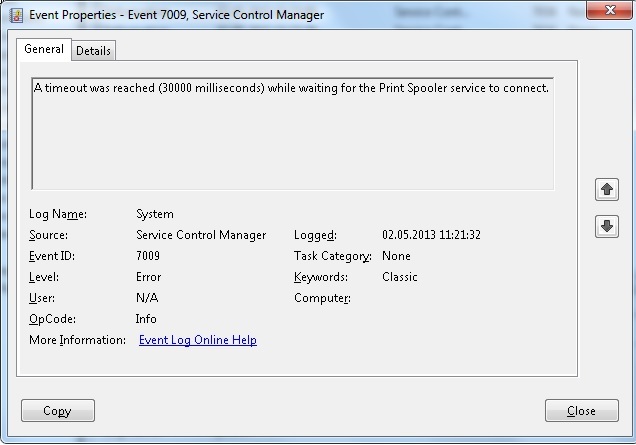
im Event Log findent man folgenden Fehler:
Der Dienst "Druckwarteschlange" meldet einen timeout beim starten
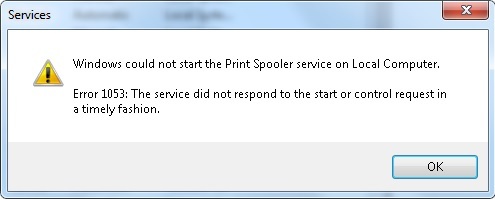
Beim manuellen Starten des Dienst erhält man den Fehler 1053
Lösung:
Unter den Einstellungen des Dienstes "Druckwarteschlange" –> Register Log On (bzw. Anmelden) den Hacken bei "Allow service to interact with desktop" (Datenaustasuch zwischen Dienst und Desktop zulassen) weg nehmen.
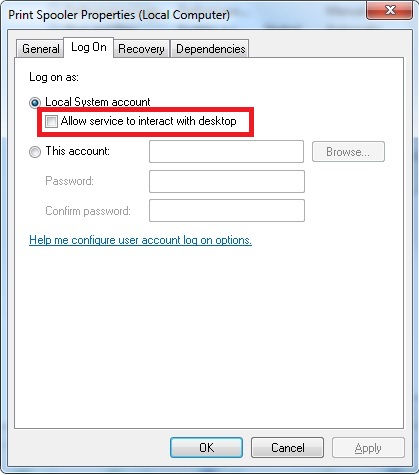
mit OK besätigen, und den Dienst nochmals versuchen neu starten. Jetzt sollte sich der Dienst wieder starten lassen, und alle Drucker werden wieder unter "Geräte und Drucker" angezeigt, und können wieder verwendet weden.
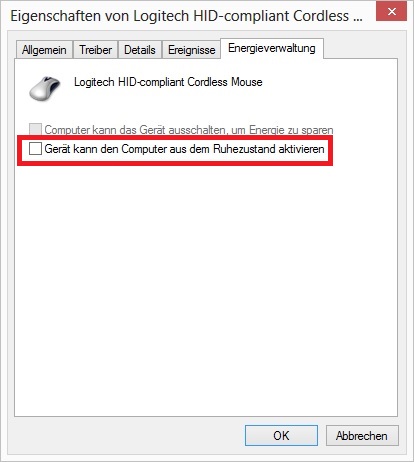
Es kann unter umständen lästig sein, wenn eine kleine Berührung der Maus den Windows 8 PC aus dem Standby holt.
Lösung:
Im Gerätemanager, unter "Maus und andere Zeigegeräte" auf Eigenschaften –> Energieverwaltung und den Hacken bei "Gerät kann den Computer aus dem Ruhezustand aktivieren" rausnehmen.