Ruhezustand fehlt
24. August 2011
Keine Kommentare
Öffnen Sie die Eingabeaufforderung (CMD)
Geben Sie den nachfolgenden Befehl ein um den Ruhezustand zu aktivieren.
powercfg -H on
KategorienWindows 7
Öffnen Sie die Eingabeaufforderung (CMD)
Geben Sie den nachfolgenden Befehl ein um den Ruhezustand zu aktivieren.
powercfg -H on
Booten Sie Windows 7 von einer Installations-DVD.
Wählen Sie die Ländereinstellungen und klicken auf Weiter.
Starten Sie die Systemreparatur mit einem Klick auf Computerreparaturoptionen.
Wählen Sie den Menüpunkt Eingabeaufforderung.
Um den Bootmgr zu reparieren, müssen die nachfolgenden 3 Befehle der Reihe nach eingegeben werden.
Falls die Meldung "Element not found" erscheinen sollte, muss die Festplatte noch als aktiv gekennzeichnet werden.
Geben Sie in der Eingabeaufforderung den Befehl diskpart ein.
Um die Festplatte als aktiv zu kennzeichnen, müssen die nachfolgenden Befehle der Reihe nach eingegeben werden:
Geben Sie nun die obigen bootrec Befehle ein.
Outlook 2011 verwendet nicht die MAPI-Schnittstelle, sondern stützt sie sich auf EWS (Exchange Web Services).
Wenn wir wia Webbrowser auf die URL https://srvname.domain.tld/EWS/exchange.asmx gehen wollten,
kam auf MacOS nur eine leere Seite anstelle einer Aufforderung zur Anmeldeldung.
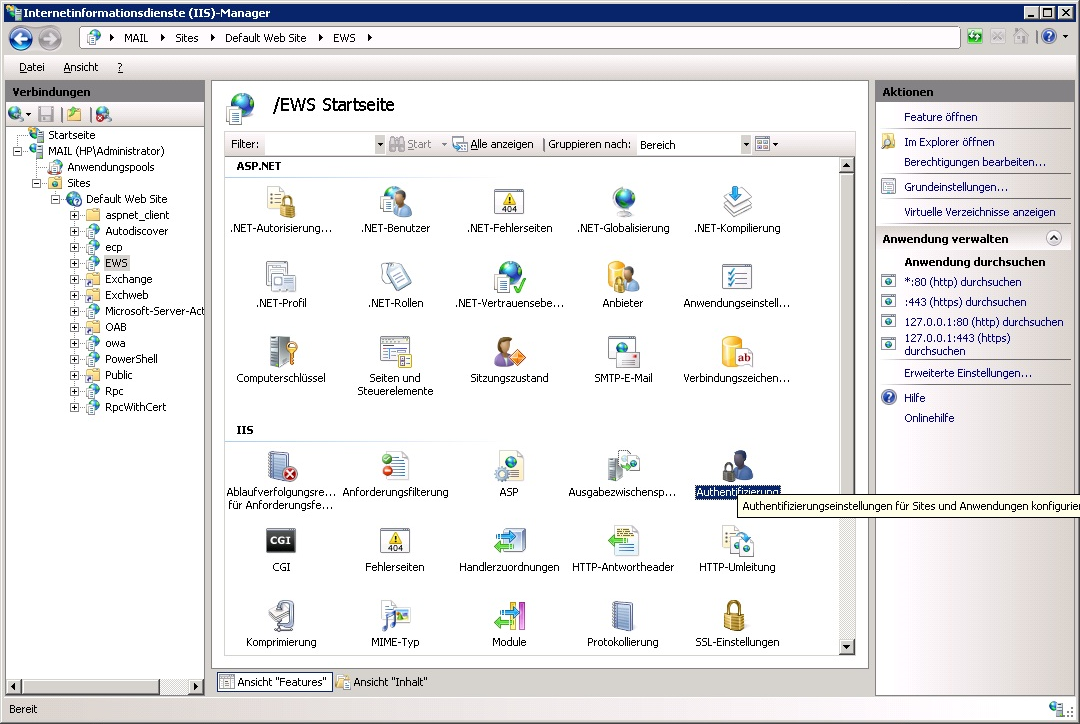
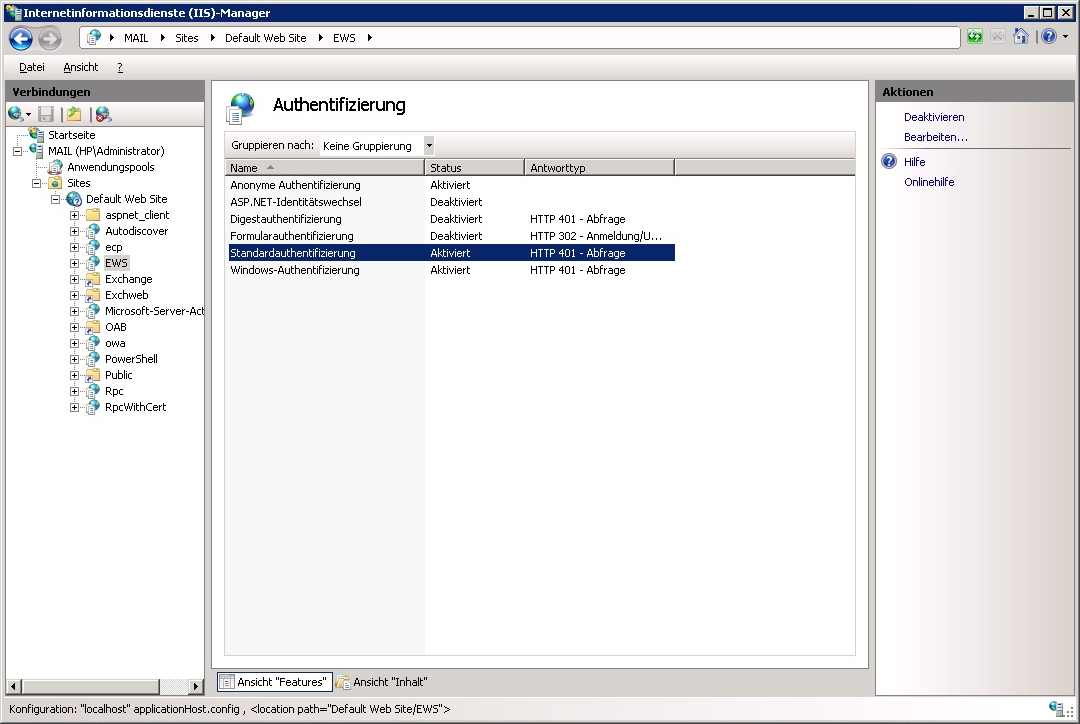
Die Authentifizierung-Möglichkeiten für EWS können in IIS konfiguriert werden.
Standardmässig sind folgende Authentifizierungen aktiviert:
MacOS X benötigt zusätzlich noch:
Kürzlich waren wir an einem Standort mit dem Problem konfrontiert, dass Excel 2003 auf mehreren Arbeitsstationen im Netz liegende Exceldateien nur noch sehr langsam und je nach Dateigröße mit mehreren Minuten Verzögerung öffnete.
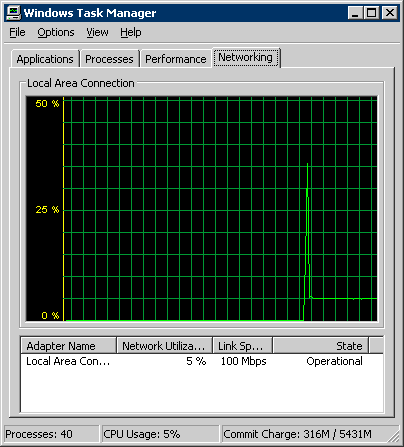
Das Problem trat auf sowohl unter Windows XP als auch unter Windows 7 und unabhängig von Benutzer und Server auf. Während des Öffnes war im Taskmanager eine minimale, aber konstante Auslastung der Netzwerkverbindung zu beobachten:
Kurz und knapp: Schuld ist die Office File Validation (OFV) aus Microsoft Sicherheitsupdate MS11-021:
"The OFV reads the file to determine whether the file is trustworthy before it opens the file. When this is done over the network it reduces performance because of the network traffic when reading in the parts of the workbook."
Um das Problem zu beheben, muss folgender in KB Artikel 2570623 Excel 2003 Office File Validation (OFV) opens workbooks slower across the network beschriebener Registryeintrag erstellt werden.
[HKEY_CURRENT_USER\Software\Microsoft\Office\11.0\Excel\Security\FileValidation]
"EnableOnLoad"=dword:00000000
Nach Hinzufügen des Eintrags werden Exceldateien wieder mit der gewohnten Geschwindigkeiten geöffnet.
Ich werde oft gefragt wie sich E-Mail Signaturen für Outlook zentral pflegen und verwalten lassen. Hier gibt es ein kostenloses Programm mit dem man das erledigen kann.
http://zerbit.de/projekte/outlooksignature.aspx
Damit lässt sich beinahe alles realisieren, die Werte für Name, Telefonnummer etc. können dabei aus dem Active Directory importiert werden. Ein bisschen Einarbeitung ist zwar nötig, aber das ist ja meistens so
Mit dem Service Pack 1 für Exchange Server 2010 hat sich hinsichtlich getrennter Postfächer etwas geändert. Es gibt ein neues CMDlet mit dem getrennte Postfächer gelöscht werden können. Mit Exchange 2010 ohne Service Pack 1 funktionierte das wie hier beschrieben über “Remove-Mailbox”
Seit Service Pack 1 für Exchange 2010 ist nun das CMDlet “Remove-StoreMailbox” hinzugekommen. Das neue CMDlet ist nur für getrennte Postfächer zuständig. Aktive (Online) Postfächer können damit nicht gelöscht werden.
Die Vorgehensweise bleibt wie bei “Remove-Mailbox” zunächst gleich:
Wenn der zugehörige Benutzer zu einem Postfach erst vor kurzem gelöscht wurde, wird das getrennte Postfach nicht direkt in der Liste der getrennten Postfächer in der Exchange Verwaltungskonsole angezeigt. Möchte man nicht warten bis Exchange selbständig nach getrennten Postfächern sucht, kann man das über den folgenden Befehl selbst anstoßen:
Get-MailboxDatabase | Clean-MailboxDatabase
Danach werden die getrennten Postfächer in der Exchange Verwaltungskonsole angezeigt, dort kann man sie zwar wieder verbinden, aber nicht löschen. Löschen lässt sich das Postfach nur über die GUID des Postfachs. Diese kann man sich so anzeigen lassen:
get-mailboxdatabase | get-mailboxstatistics | Where{ $_.DisconnectDate -ne $null } |fl displayName,Identity,disconnectdate,database
Ab hier geht es nun mit dem neuem CMDlet weiter:
Remove-StoreMailbox -database “Name der Datenbank” -Identity “Wert der bei Identity steht” -MailboxState SoftDeleted
Das nachfolgende Beispiel löscht ein Postfach welches den Status “SoftDeleted” hat.
Beispiel:
Remove-StoreMailbox -database “MBDB01″ -Identity “bcfd82dc-0b14-4ee3-aceb-f369159ddbc1″ -MailboxState SoftDeleted
Ein deaktiviertes Postfach löscht man indem man den Parameter “-MailBoxState” auf “Disabled” setzt.
Beispiel:
Remove-StoreMailbox -database “MBDB01″ -Identity “bcfd82dc-0b14-4ee3-aceb-f369159ddbc1″ -MailboxState Disabled
net config server /autodisconnect:-1net config server /autodisconnect:60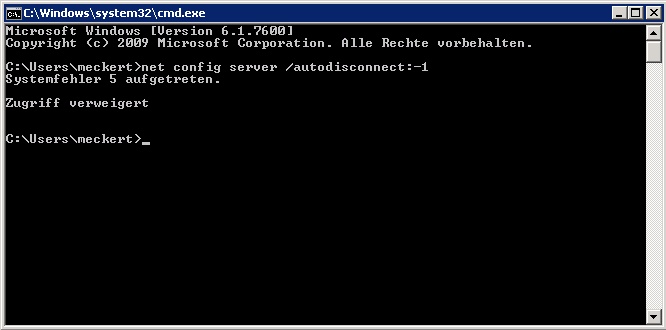
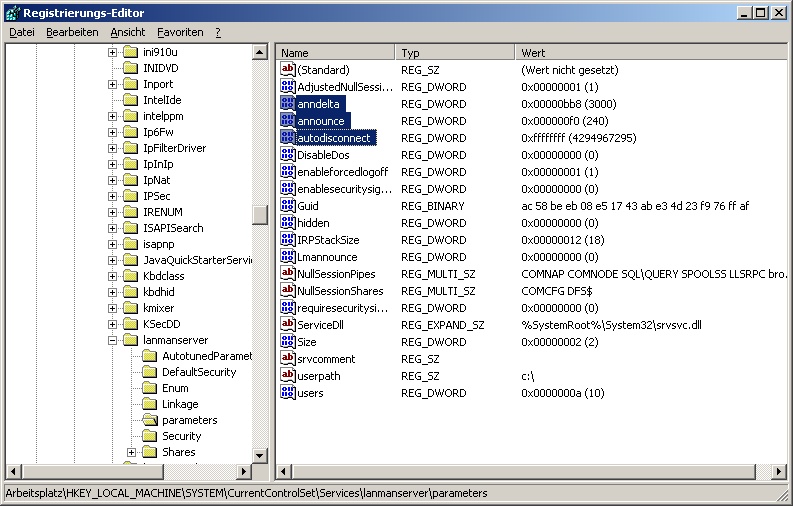
Besonderheit: Wenn die Konsole Ihnen beim Tuning von Autodisconnect mit der Meldung „Zugriff verweigert“ Ihren Änderungswunsch untersagt, dann bleibt der Weg über die Registry. Starten Sie dazu Regedit oder einen anderen Registry-Editor und suchen/öffnen Sie dann den Eintrag
HKEY_LOCAL_MACHINE\System\CurrentControlSet\Services\LanmanServer\Parameters| anndelta: | REG_DWORD | 0x00000bb8 |
| announce | REG_DWORD | 0x000000f0 |
| autodisconnect | REG_DWORD | 0xffffffff |
1) CD “C:\Program Files\MySQL\MySQL Server 5.5\bin>”
2) mysql -u root -p
-> pw eingeben und enter
danach die nachfolgenden SQL-Befehle eingeben. Wichtig Benutzer und Passwort nicht vergessen!
1)Â GRANT ALL PRIVILEGES ON *.* TO ‘BENUTZER’@’%’ IDENTIFIED BY ‘PASSWORT';
2)Â FLUSH PRIVILEGES;
3)Â exit;
1) Eingabeaufforderung öffnen cmd
2) ins Verzeichnis von mysqladmin wechseln
3) mysqladmin -u root password NeuesPasswort