Zum Schutz Ihres Computers wird in Microsoft Outlook 2010 der Empfang bestimmter Dateitypen (z. B. EXE-Dateien) in Form einer Anlage verhindert, da diese Dateien Ihren Computer mit einem Virus infizieren könnten. Sie werden von Outlook standardmäßig blockiert. Eine Liste der blockierten Dateitypen finden Sie im Abschnitt In Outlook blockierte Anlagendateitypen.
In Outlook blockierte Anlagendateitypen
| Dateinamenerweiterung |
Dateityp |
| ADE |
Access-Projekterweiterung (Microsoft) |
| ADP |
Access-Projekt (Microsoft) |
| APP |
Ausführbare Anwendung |
| ASP |
Active Server Pages |
| BAS |
BASIC-Quellcode |
| BAT |
Stapelverarbeitung |
| CER |
Internetsicherheit-Zertifikatsdatei |
| CHM |
Kompilierte HTML-Hilfe |
| CMD |
DOS CP/M-Befehlsdatei, Befehlsdatei für Windows NT |
| COM |
Befehl |
| CPL |
Windows-Systemsteuerungsoption (Microsoft) |
| CRT |
Zertifikatsdatei |
| CSH |
CSH-Skript |
| DER |
DER-codierte X509-Zertifikatsdatei |
| EXE |
Ausführbare Datei |
| FXP |
Kompilierte FoxPro-Quelle (Microsoft) |
| .GADGET |
Windows Vista-Gadget |
| HLP |
Windows-Hilfedatei |
| HTA |
Hypertextanwendung |
| INF |
Informations- oder Setupdatei |
| INS |
IIS-Internetkommunikationseinstellungen (Microsoft) |
| ISP |
IIS Internetdienstanbieter-Einstellungen (Microsoft) |
| ITS |
Internetdokumentgruppe (Internet Document Set), Internet Translation |
| JS |
JavaScript-Quellcode |
| JSE |
Verschlüsselte JScript-Skriptdatei |
| KSH |
UNIX-Shellskript |
| LNK |
Windows-Verknüpfungsdatei |
| MAD |
Access-Modulverknüpfung (Microsoft) |
| MAF |
Access (Microsoft) |
| MAG |
Access-Diagrammverknüpfung (Microsoft) |
| MAM |
Access-Makroverknüpfung (Microsoft) |
| MAQ |
Access-Abfrageverknüpfung (Microsoft) |
| MAR |
Access-Berichtsverknüpfung (Microsoft) |
| MAS |
Gespeicherte Access-Prozeduren (Microsoft) |
| MAT |
Access-Tabellenverknüpfung (Microsoft) |
| MAU |
Media Attachment Unit |
| MAV |
Access-Sichtverknüpfung (Microsoft) |
| MAW |
Access-Datenzugriffsseite (Microsoft) |
| MDA |
Access Add-In (Microsoft), MDA Access 2 Workgroup (Microsoft) |
| MDB |
Access-Anwendung (Microsoft), MDB Access-Datenbank (Microsoft) |
| MDE |
Access MDE-Datenbankdatei (Microsoft) |
| MDT |
Access-Add-In-Daten (Microsoft) |
| MDW |
Access-Arbeitsgruppeninformationen (Microsoft) |
| MDZ |
Access-Datenbank-Assistent (Microsoft) |
| MSC |
Steuerdatei (Microsoft) für das Microsoft Management Console-Snap-In |
| MSH |
Microsoft Shell |
| MSH1 |
Microsoft Shell |
| MSH2 |
Microsoft Shell |
| MSHXML |
Microsoft Shell |
| MSH1XML |
Microsoft Shell |
| MSH2XML |
Microsoft Shell |
| MSI |
Windows Installer-Paket (Microsoft) |
| MSP |
Update für den Windows-Installationsdienst |
| MST |
Windows SDK Setup-Transformationsskript |
| OPS |
Office-Profileinstellungsdatei |
| PCD |
Visual Test (Microsoft) |
| PIF |
Windows-Programminformationsdatei (Microsoft) |
| PLG |
Developer Studio-Buildprotokoll |
| PRF |
Windows-Systemdatei |
| PRG |
Programmdatei |
| PST |
MS Exchange-Adressbuchdatei, Persönliche Ordner-Datei in Outlook (Microsoft) |
| REG |
Registrierungsinformationen/Schlüssel für Windows 95/Windows 98, Registrierungsdatendatei |
| SCF |
Windows Explorer-Befehl |
| SCR |
Windows-Bildschirmschoner |
| SCT |
Windows-Skriptkomponente, Foxpro-Anzeige (Microsoft) |
| SHB |
Windows-Dokumentverknüpfung |
| SHS |
Shell Scrap-Objektdatei |
| PS1 |
Windows PowerShell |
| PS1XML |
Windows PowerShell |
| PS2 |
Windows PowerShell |
| PS2XML |
Windows PowerShell |
| PSC1 |
Windows PowerShell |
| PSC2 |
Windows PowerShell |
| TMP |
Temporäre Datei/temporärer Ordner |
| URL |
Internetspeicherort |
| VB |
VBScript-Datei oder eine beliebige VisualBasic-Quelle |
| VBE |
Verschlüsselte VBScript-Datei |
| VBS |
VBScript-Skriptdatei, VBA-Skript |
| VSMACROS |
Binärbasiertes Visual Studio .NET-Makroprojekt (Microsoft) |
| VSW |
Visio-Arbeitsbereichsdatei (Microsoft) |
| WS |
Windows-Skriptdatei |
| WSC |
Windows-Skriptkomponente |
| WSF |
Windows-Skriptdatei |
| WSH |
Windows Script Host-Einstellungsdatei |
| XNK |
Verknüpfung zu Öffentlichem Ordner in Exchange |
Ändern der Auswahl der blockierten Dateitypen
Wenn Sie ein Microsoft Exchange Server-Konto verwenden und der Exchange Server-Administrator die Outlook-Sicherheitseinstellungen konfiguriert hat, dann kann Ihnen der Administrator möglicherweise helfen. Bitten Sie den Administrator, die Sicherheitseinstellungen für Ihr Postfach zu ändern, damit Anlagen akzeptiert werden, die bisher von Outlook blockiert wurden.
Wenn Sie kein Exchange Server-Konto verwenden, gibt es ein erweitertes Verfahren, mit dem Sie die Blockierung einiger Dateitypen aufheben können. Dieses Verfahren umfasst die Bearbeitung der Registrierung in Windows. Weitere Informationen zum Aufheben der Blockierung von Anlagedateitypen finden Sie im Microsoft Support-Artikel zu blockierten Anlagen in Outlook.
Methode 1: Anpassen des Sicherheitsverhaltens von Anlagen
Wichtig Dieser Abschnitt bzw. die Methoden- oder Aufgabenbeschreibung enthält Hinweise zum Bearbeiten der Registrierung. Durch die falsche Bearbeitung der Registrierung können schwerwiegende Probleme verursacht werden. Daher ist es wichtig, bei der Ausführung der folgenden Schritte sorgfältig vorzugehen. Als Schutzmaßnahme sollten Sie vor der Bearbeitung der Registrierung eine Sicherungskopie erstellen. So ist gewährleistet, dass Sie die Registrierung wiederherstellen können, falls ein Problem auftritt. Weitere Informationen zum Erstellen und Wiederherstellen einer Sicherungskopie der Registrierung finden Sie im folgenden Artikel der Microsoft Knowledge Base:
Wichtig: Bevor Sie das Sicherheitsverhalten von Anlagen in Outlook 2000 SR1 und Microsoft Outlook 2000 SR1a anpassen können, müssen Sie zunächst entweder Microsoft Office 2000 Service Pack 2 oder Microsoft Office 2000 Service Pack 3 installieren.
Befolgen Sie diese Anweisungen zum Ändern der Registrierung und des Outlook-Sicherheitsverhaltens von Anlagen.
- Beenden Sie Outlook, sofern es gerade ausgeführt wird.
- Klicken Sie auf Start und anschließend auf Ausführen.
Geben Sie den folgenden Befehl in das Feld Öffnen ein (Sie können ihn auch kopieren und einfügen). Drücken Sie anschließend die EINGABETASTE:
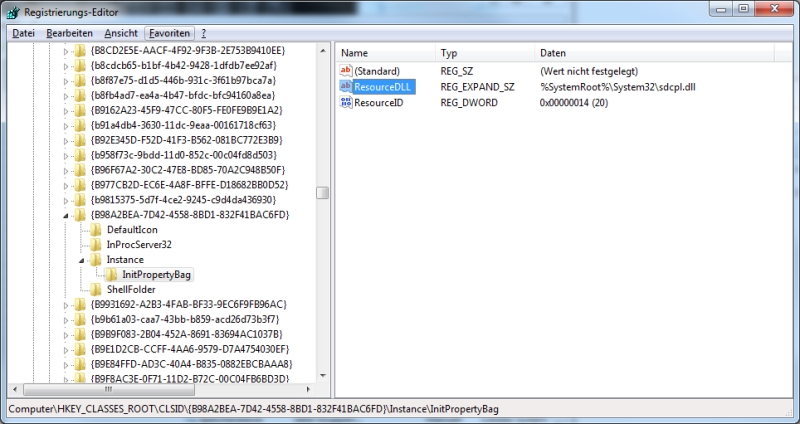
regedit
- Überprüfen Sie, ob der folgende Registrierungsschlüssel für Ihre Outlook-Version existiert.
Microsoft Office Outlook 2010
HKEY_CURRENT_USER\Software\Microsoft\Office\14.0\Outlook\Security
Microsoft Office Outlook 2007
HKEY_CURRENT_USER\Software\Microsoft\Office\12.0\Outlook\Security
Microsoft Outlook 2002
HKEY_CURRENT_USER\Software\Microsoft\Office\10.0\Outlook\Security
Microsoft Outlook 2000
HKEY_CURRENT_USER\Software\Microsoft\Office\9.0\Outlook\Security
Sofern der Registrierungsschlüssel vorhanden ist, fahren Sie mit Schritt 5 fort.
Falls der Registrierungsschlüssel nicht vorhanden ist, erstellen Sie ihn wie folgt:
- Klicken Sie auf den folgenden Registrierungsschlüssel:
HKEY_CURRENT_USER\Software\Microsoft
- Klicken Sie im Menü Bearbeiten auf Neu und anschließend auf Schlüssel.
- Geben Sie Office ein, und drücken Sie anschließend die [EINGABETASTE].
- Klicken Sie im Menü Bearbeiten auf Neu und anschließend auf Schlüssel.
- Geben Sie für Outlook 2007 12.0 ein, und drücken Sie die EINGABETASTE.
Geben Sie für Outlook 2003 11.0 ein, und drücken Sie die EINGABETASTE.
Geben Sie für Outlook 2002 10.0 ein, und drücken Sie die EINGABETASTE.
Geben Sie für Outlook 2000 9.0 ein, und drücken Sie die EINGABETASTE.
- Klicken Sie im Menü Bearbeiten auf Neu und anschließend auf Schlüssel.
- Geben Sie Outlook ein, und drücken Sie anschließend die [EINGABETASTE].
- Klicken Sie im Menü Bearbeiten auf Neu und anschließend auf Schlüssel.
- Geben Sie Security ein, und drücken Sie anschließend die [EINGABETASTE].
- Klicken Sie auf Bearbeiten, dann auf auf Neu und schließlich auf Zeichenfolge.
- Geben Sie den folgenden Namen für den neuen Wert ein (Sie können den Namen auch kopieren und einfügen):
Level1Remove
- Drücken Sie die [EINGABETASTE].
- Klicken Sie mit der rechten Maustaste auf den neuen Zeichenfolgenwert, und klicken Sie anschließend auf Ändern.
- Geben Sie die Dateinamenerweiterung des Dateityps ein, den Sie in Outlook öffnen möchten. Beispiel:
.exe
Verwenden Sie das folgende Format, um mehrere Dateitypen anzugeben:
.exe;.com
- Klicken Sie auf OK.
- Beenden Sie den Registrierungs-Editor.
- Starten Sie den Computer neu.
Wenn Sie Outlook starten, können Sie die in der Registrierung angegebenen Dateitypen öffnen.
Hinweis Es wird empfohlen, nur die erforderlichen Dateitypen zu aktivieren. Wenn Sie einen bestimmten Dateityp nur selten empfangen, wird empfohlen, Outlook einen temporären Zugriff auf den betreffenden Dateityp zu gewähren. Konfigurieren Sie Outlook anschließend so neu, dass der Dateityp blockiert wird, indem Sie die Änderungen an der Registrierung rückgängig machen. Weitere Informationen darüber, wie Sie Outlook so konfigurieren, dass Dateinamenerweiterungen von Anlagen blockiert werden, die Outlook standardmäßig nicht blockiert, finden Sie im folgenden Artikel der Microsoft Knowledge Base:
837388 (http://support.microsoft.com/kb/837388/ ) Konfigurieren von Outlook, sodass zusätzliche Anlagen mit bestimmten Dateinamenerweiterungen blockiert werden