Bluescreen unter Windows 7 mit dem Fehlercode INTERNAL_POWER_ERROR
Das Problem tritt auf, weil die Grösse der Datei für den Ruhezustand (hiberfil.sys) nicht gross genug ist, um aktuellen Inhalt des System-RAMs oder Speichers abzuspeichern.
Windows 7 und andere Windows-Betriebssysteme erfordern eine gleichgrosse hiberfil.sys Hibernation-Cache-Datei wie die System-RAM Speicher-Grösse um richtig zu funktionieren.
Um die Hibernation-Cache-Datei zu vergrössern geben Sie den nachfolgenden Befehl in die Eingabeaufforderung ein.
powercfg /hibernate /size 100
Beim Start der Exchange-Verwaltungskonsole kommt ein Initialisierungsfehler und wird nicht vollständig gestartet.
"…Das Systemlastenkontingent von 1000 Anforderungen pro 2 Sekunden…"
Fehlerbehebung:
WWW-Publishingdienst neu starten.
Start
Systemsteuerung
Verwaltung
Lokale Sicherheitsrichtlinie
Sicherheitsoptionen öffnen
"Konten: Lokale Kontenverwendung von leeren Kennwörtern" öffnen
Im neuen Fenster auf deaktiviert klicken und mit OK bestätigen.
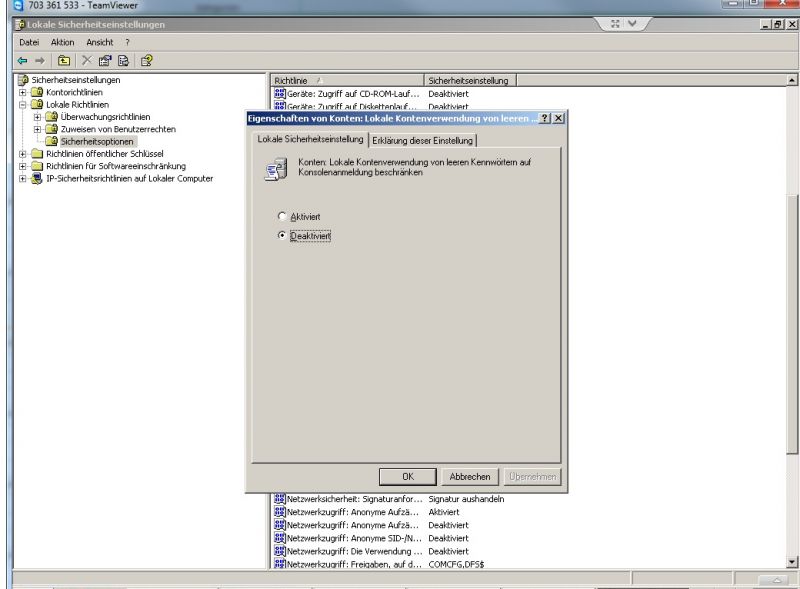
Nun sollte der Zugriff von WIndows 7 im Netzwerk auf Windows XP ohne Probleme möglich sein.
Das Passwort eines jeden Benutzers ist in der MySQL-Datenbank verschlüsselt (MD5) gespeichert.
Sie können also über die Datenbank jederzeit Ihr Joomla Passwort zurücksetzen.
1. Loggen Sie sich über Ihren phpMyAdmin-Zugang in der Datenbankverwaltung ein.
1. Wählen Sie die Datenbank Ihres Joomla Projektes aus.
2. In der Tabelle „***_users“ sind alle User gespeichert. Wählen Sie diese Tabelle jetzt aus. Sie sehen, dass die Passwörter verschlüsselt sind.
3. Wählen Sie die ensprechende Zeile (z.B. den Superadministrator) aus, um Ihn bearbeiten zu können
4. Vergeben Sie jetzt Ihr neues Passwort. Wichtig dabei ist, dass Sie bei Funktion “MD5″ auswählen.
5. Melden Sie sich jetzt über das Backend mit Ihrem neuen Passwort ein!
… und schon haben Sie wieder vollen Zugriff auf Ihre Administrationsoberfläche.
Start-Ribbon anklicken.
Ganz weit rechts das Adressbuch-Symbol anklicken
Sobald das Adressbuch geöffnet ist, auf Menü Extras – Optionen klicken.
Dort hast du 2 Möglichkeiten:
1) Reihenfolge in der die Adresslisten beim Senden von E-Mails geprüft werden
2) Auswahlmöglichkeit, welche der Adressliste beim Öffnen des Adressbuches zuerst angezeigt wird
Aktuelle SATA(-II)-Festplatten unterstützen AHCI (Advanced Host Controller Interface). Dieser Modus verbessert zwar nicht die grundsätzliche Datenrate der Festplatte, bietet aber Funktionen, die im Praxisbetrieb ein Beschleunigung bringen können. Dazu zählt beispielsweise NCQ (Native Command Queuing). Dadurch werden Zugriffsbefehle umzusortiert, um sie schneller abzuarbeiten.
Wenn im Bios unter "SATA-Konfiguration“ oder "OnChip SATA Type“ die Option "Enhanced“ oder "AHCI“ eingestellt ist, nutzt die Festplatte den schnelleren AHCI-Modus. Steht dort "Disabled“, "Legacy“, "Native IDE“ oder "Compatibility Mode“ läuft die SATA-Platte nur als IDE-Gerät.
Stellen Sie den Modus im Bios nicht einfach auf AHCI um! Das Betriebssystem wird dann nicht mehr starten. Dieses Problem tritt auf, wenn der AHCI-Treiber (Msahci.sys) in Windows 7 deaktiviert ist. Dieser Treiber muss aktiviert werden, bevor Sie die Einstellungen für den SATA-Modus ändern. Hierzu ist ein Eingriff in die Registry nötig.
Klicken Sie auf Start, geben Sie "regedit" (ohne Häkchen) im Suchfeld des Startmenüs ein und drücken Sie anschließend die Eingabetaste. Suchen Sie nun folgenden Unterschlüssel in der Registrierung:
HKEY_LOCAL_MACHINE\System\CurrentControlSet\Services\Msahci
Klicken Sie im rechten Fensterbereich in der Spalte Name mit der rechten Maustaste auf "Start", und klicken Sie anschließend auf "Ändern". Ändern Sie den Wert "3" auf "0" und klicken Sie anschließend auf OK. Schließen Sie den Registrierungseditor und starten Sie nun den Rechner neu. Schalten Sie im Bios den AHCI Modus ein. Wenn danach Windows 7 neu startet, wird automatisch der AHCI-Treiber installiert. Ein erneuter Start ist erforderlich, um die Treiberinstallation abzuschließen.
Regedit öffnen
HKEY_CLASSES_ROOT\Word.Document.8\shell\Open\command
Schlüssel (standard) ändern in "C:\Program Files (x86)\Microsoft Office\Office11\WINWORD.EXE" /n "%1"
Schlüssel command entfernen
Regedit starten
HKEY_CLASSES_ROOT\Excel.Sheet.8\shell\Open\command
Schlüssel (standard) ändern in: "C:\Program Files (x86)\Microsoft Office\Office11\EXCEL.EXE" /dde
Schlüssel command entfernen
Avast blockiert plötzlich den Mail-Versand.
Avast starten -> Echtzeitschutz -> Mail-Schutz
Ausgehende Nachrichten prüfen deaktivieren.
Unter Windows XP Home gehen Sie auf "Start/Ausführen" und geben "regedit" ein. Im Registrierungseditor klicken Sie sich über die Pluszeichen im linken Teil bis zum Schlüssel "HKEY_CURRENT_USER \ Software \ Microsoft \ Windows \ CurrentVersion \ Policies \ System" und machen im rechten Fenster einen Doppelklick auf den Eintrag "DisableTaskMgr". Ändern Sie den Wert des Eintrages auf "0" und schliessen Sie den Registrierungseditor.
Wenn Sie Windows XP Professional besitzen, gehen Sie auf "Start / Ausführen" und geben "gpedit.msc" ein. Im Fenster "Gruppenrichtlinien" klicken Sie sich im linken Teil bis zum Ordner "Administrative Vorlagen/System/Strg+Alt+Entf-Optionen". Nun machen Sie im rechten Teil einen Doppelklick auf den Eintrag "Task-Manager entfernen" und setzen die Einstellung auf "Deaktiviert".